Expresa tu trabajo en voz alta.
Mantén el ritmo.
Piensas más rápido de lo que escribes. Habla naturalmente, da forma a las palabras por voz, y pregunta sobre lo que hay en tu pantalla sin romper el foco.
Las opciones, los intercambios comerciales, los riesgos, la recomendación y las medidas siguientes se organizaron en un proyecto de revisión.
Diga el contexto que nunca se molestaría en escribir.
IA consigue una mejor entrada cuando se puede explicar el pensamiento completo: metas, antecedentes, limitaciones, ejemplos, correcciones, y preguntas de seguimiento. Loqua permite que esa conversación permanezca natural.
Explora una idea sin romper el pensamiento para escribirla.
Hable a través de una pregunta de lectura, asignación o investigación, agregue lo que ya sabe, luego siga haciendo seguimientos mientras la idea sigue moviéndose.
“Comparar estos dos argumentos, explicar dónde están en desacuerdo, y darme tres preguntas que debo investigar antes de escribir.”
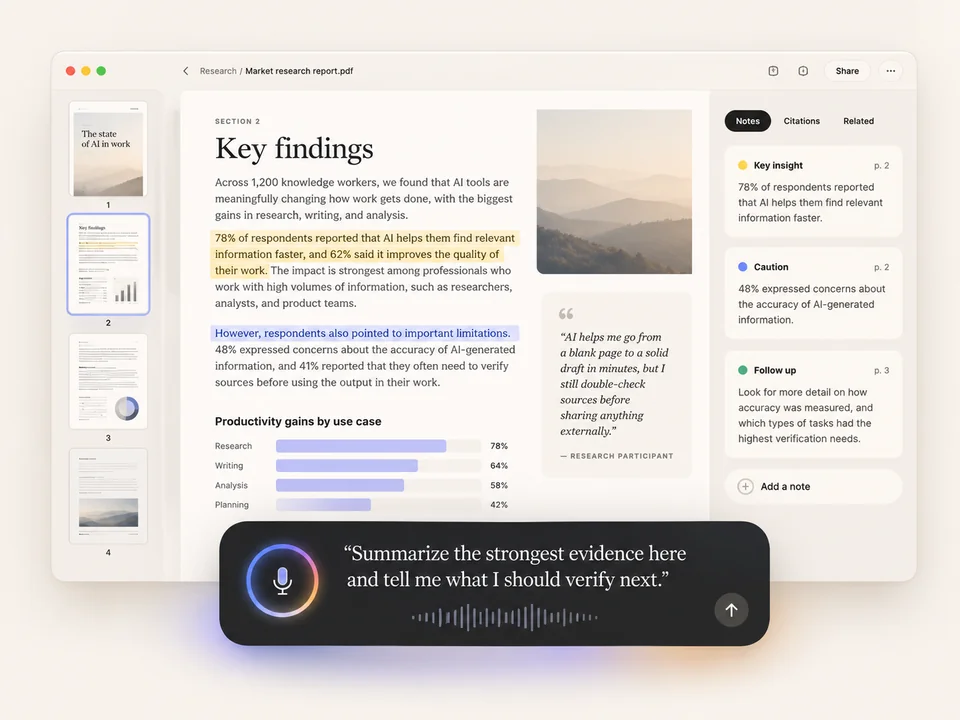
Si está en su pantalla, pregúntelo.
Seleccione la parte que le importa. Pregúntelo en voz alta.

Saque la versión áspera. Arréglala por voz.
La redacción y edición no necesitan ser modos separados. Habla la primera versión, selecciona lo que necesita trabajo, y dile a Loqua cómo cambiarlo: más corto, más claro, más directo, traducido o reestructurado.
• Quedan sin resolver dos cuestiones clave.
• El equipo necesita un ciclo de revisión más antes del lanzamiento.
Capturar el pensamiento antes de que desaparezca.
Ese pensamiento útil no esperará a que abras una aplicación de notas. Dilo ahora. Conviertala en los próximos pasos mientras todavía está fresco.
• Capturas de pantalla revisadas — Diseño — Thu
• Comprobación de copia — Maya
• Confirme los nombres de los eventos de seguimiento — Yo — antes de la entrega de ingeniería
De pensamiento a hecho, con menos interruptores.
Un pensamiento conduce a la siguiente. Dictar, refinar, traer en contexto, y mantener el impulso.
Encuentra el momento en el que haga clic en la voz.
Los momentos reales de escribir, editar, preguntar y crear. Elige un flujo de trabajo para ver cómo se pueden sentir tus próximos cinco minutos.
Menos trabajo entre usted y el buen trabajo.
Estas no son islas de características separadas. Protegen su atención al leer, preguntar, escuchar o manejar una pequeña tarea de escritorio de otro modo dividiría su enfoque y ralentizaría el trabajo.
Escucha cuando la lectura es el modo más lento.
Escuchar texto seleccionado o material más largo al escuchar le ayuda a permanecer con el trabajo en lugar de rebotar de ida y vuelta a través de texto denso.
¿Una pregunta en mente?
Abrir Preguntar cualquier cosa con el acceso directo, preguntar en voz alta, y seguir sin saltar a un motor de búsqueda, pestaña del navegador, o ventana de chat IA separada. El objetivo no es sólo la velocidad — es proteger su atención.
Saltar un pequeño desvío de escritorio.
Utilice las acciones de voz de Mac compatibles para manejar pequeñas tareas como capturas de pantalla, Wi-Fi, Bluetooth o aplicaciones de apertura sin perder su lugar o dispersar su atención.
Tu teclado no va a desaparecer.
Lo necesitarás menos.
Comience con la entrada de voz. Traiga el contexto de la pantalla cuando importa. Forma el resultado por la voz. A continuación, siga moviéndose sin romper el flujo.
Descargar Loqua ↗