Sprich deine Arbeit aus.
Bleib im Fluss.
Sprechen Sie natürlich, formen Sie die Wörter per Stimme und fragen Sie nach dem, was sich auf Ihrem Bildschirm befindet, ohne den Fokus zu brechen.
Optionen, Kompromisse, Risiken, Empfehlungen und nächste Schritte - in einem überprüfbaren Entwurf organisiert.
Sagen Sie den Kontext, den Sie nie schreiben würden.
KI bekommt einen besseren Input, wenn man den vollständigen Gedanken erklären kann: Ziele, Hintergrund, Einschränkungen, Beispiele, Korrekturen und Folgefragen. Loqua lässt dieses Gespräch natürlich bleiben.
Erkunden Sie eine Idee, ohne den Gedanken zu brechen, sie zu tippen.
Sprechen Sie durch eine Lese-, Aufgaben- oder Forschungsfrage, fügen Sie hinzu, was Sie bereits wissen, und fragen Sie dann weiter, während sich die Idee noch bewegt.
"Vergleichen Sie diese beiden Argumente, erklären Sie, wo sie nicht übereinstimmen, und geben Sie mir drei Fragen, die ich untersuchen sollte, bevor ich schreibe."
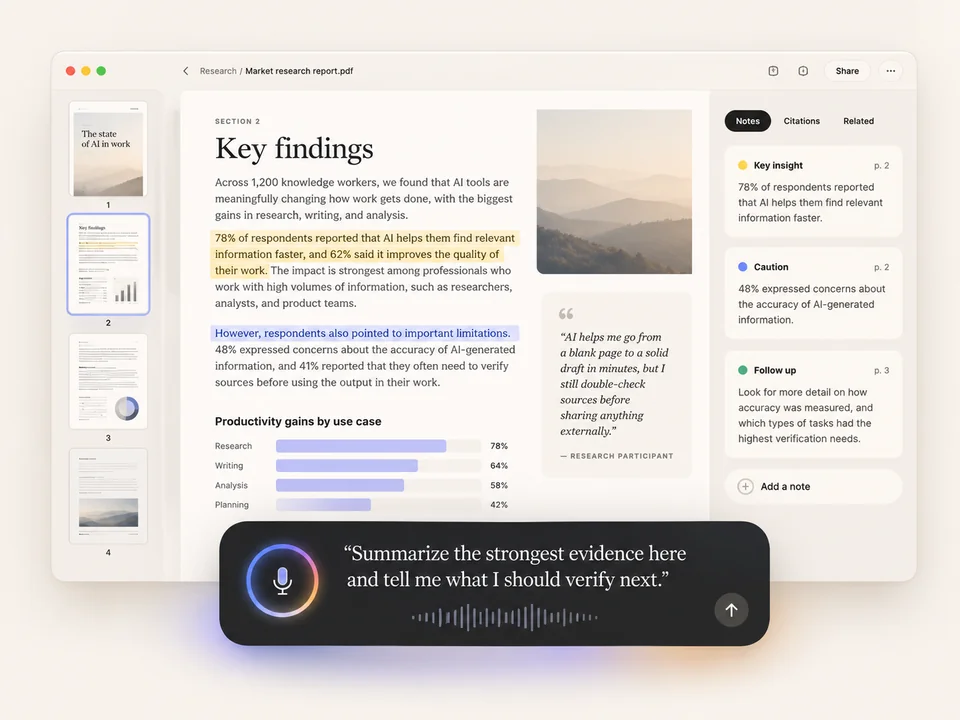
Wenn es auf Ihrem Bildschirm ist, fragen Sie danach.
Wähle das Teil aus, das dir wichtig ist. Frag laut. Mach weiter.

Holen Sie sich die grobe Version heraus. Beheben Sie sie per Stimme.
Das Verfassen und Bearbeiten muss kein separater Modi sein. Sprechen Sie die erste Version, wählen Sie aus, was Arbeit benötigt, und sagen Sie Loqua, wie sie geändert werden soll - kürzer, klarer, direkter, übersetzt oder umstrukturiert.
• Zwei wichtige Fragen bleiben ungelöst.
• Das Team benötigt vor dem Start einen weiteren Überprüfungszyklus.
Erfassen Sie den Gedanken, bevor er verschwindet.
Dieser nützliche Gedanke wird nicht darauf warten, dass Sie eine Notizen-App öffnen. Sagen Sie es jetzt. Verwandeln Sie es in die nächsten Schritte, solange es noch frisch ist.
• Überarbeitete Screenshots - Design - Thu
• Kopieren Scheck - Maya
• Bestätigung von Tracking-Ereignisnamen - Ich - vor der Übergabe des Engineerings
Vom Denken zum Handeln, mit weniger Wechseln.
Ein Gedanke führt zum nächsten. Diktieren Sie es, verfeinern Sie es, bringen Sie Kontext und behalten Sie den Schwung bei.
Finde den Moment, in dem die Stimme klickt.
Echte Momente vom Schreiben, Bearbeiten, Fragen und Erstellen. Wählen Sie einen Workflow, um zu sehen, wie sich Ihre nächsten fünf Minuten anfühlen könnten.
Weniger beschäftigtarbeit zwischen ihnen und der guten arbeit.
Sie schützen Ihre Aufmerksamkeit beim Lesen, Fragen, Hören oder Bearbeiten einer kleinen Desktop-Aufgabe, würde sonst Ihren Fokus aufteilen und die Arbeit verlangsamen.
Hören Sie, wenn das Lesen der langsamere Modus ist.
Hören Sie ausgewählten Text oder längeres Material, wenn Sie zuhören, hilft Ihnen, bei der Arbeit zu bleiben, anstatt über dichten Text hin und her zu hüpfen.
Eine Frage im Hinterkopf? Stellen Sie es laut.
Öffnen Sie Ask Anything mit der Verknüpfung, fragen Sie laut und verfolgen Sie weiter, ohne zu einer Suchmaschine, einem Browser-Tab oder einem separaten AI-Chat-Fenster zu springen. Das Ziel ist nicht nur Geschwindigkeit - es schützt Ihre Aufmerksamkeit.
Überspringen Sie einen kleinen Desktop-Umweg.
Verwenden Sie unterstützte Mac-Voice-Aktionen, um kleine Aufgaben wie Screenshots, Wi-Fi, Bluetooth oder das Öffnen von Apps zu erledigen, ohne Ihren Platz zu verlieren oder Ihre Aufmerksamkeit zu streuen.
Deine Tastatur geht nicht weg.
Du wirst es nur weniger brauchen.
Beginnen Sie mit der Spracheingabe. Bringen Sie den Bildschirmkontext ein, wenn es darauf ankommt. Gestalten Sie das Ergebnis per Stimme. Bewegen Sie sich weiter, ohne den Fluss zu unterbrechen.
Loqua herunterladen ↗