让思绪不被打断
把工作说出来。
让思路不断线。
您的思维比打字要快。自然地说,用声音来塑造词,并询问屏幕上的内容,而不打破焦点。
Mac + Windows语音输入屏幕上下文Speak to Edit
你说
“我比较了两个发布方案。 保持权衡,将风险分类,并把它变成我能寄给团队的东西。 ”
Loqua 帮你整理
产品发布决策简报
备选办法、权衡、风险、建议和下一步措施——编成一份可审查的草案。
备选办法、权衡、风险、建议和下一步措施——编成一份可审查的草案。
我的角色
面向 AI 的语音输入
把那些懒得打出来的背景,完整说给 AI。
当您能够解释全部想法时,AI会获得更好的投入:目标、背景、约束、实例、更正和后续问题。Loqua让对话保持自然。
学生工作流
探索想法,不必为了打字打断思考。
通过阅读、分配或研究问题交谈,加上你已经知道的内容,然后在想法还在动的时候继续询问后续情况。
提示词示例
“参照这两个论点,解释他们不同意的地方,并在我写信之前给我三个问题,我应该先调查一下。”
01自然表达先把还没整理好的想法说出来。
02补充背景补充材料、限制条件和已经掌握的信息。
03提问并继续追问继续追问,无需切回打字。
04整理输出将有用的部分变成注释、简短、电子邮件、草稿或下一步行动。
研究报告
研究报告已捕获区域
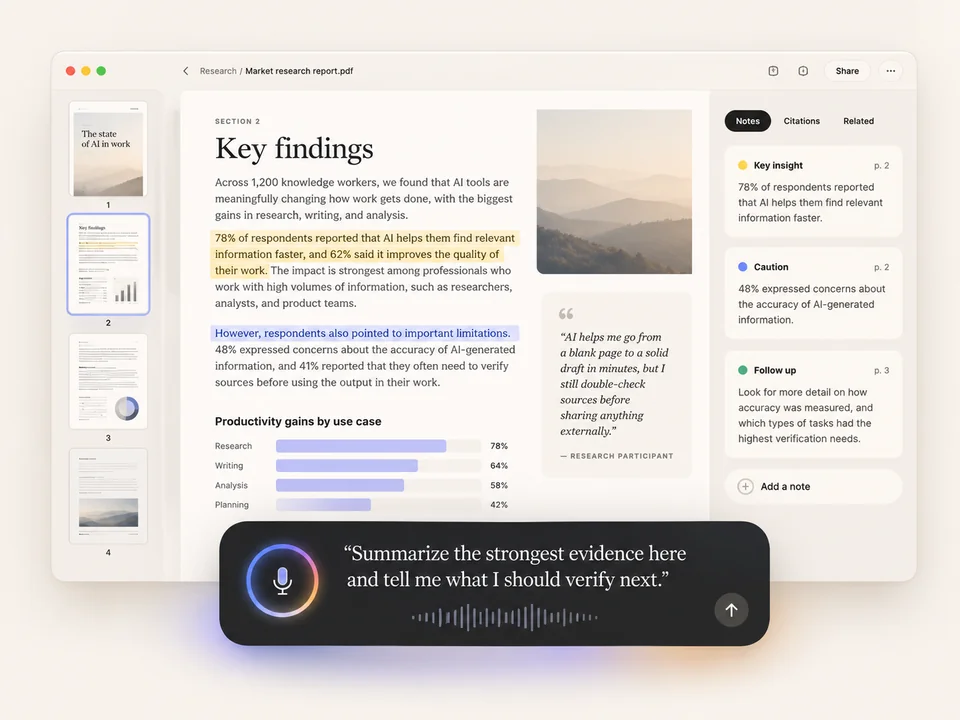
这里最重要的结论是什么?↗

语音打字+编辑
先说出初稿,再用语音修改。
起草和编辑不需要是单独的模式. 说第一版,选择需要工作的东西,并告诉Loqua如何改变它——更短,更清晰,更直接,翻译,或重组.
编辑方式
起草选中文字说出修改要求替换文本
了解这一工作流 ↗逐声起草
我们也许应该推迟推出,因为有些事情还不清楚,团队需要更多的时间.
你说
“使这一点更具决定性,并将理由变成两个清单项目。”
更新文本
建议:推迟推出。
• 两个关键问题仍未解决。
• 小组在发布前需要再有一个审查周期。
• 两个关键问题仍未解决。
• 小组在发布前需要再有一个审查周期。
语音符+结构化输出
在灵感消失之前,把它记下来。
这个有用的想法不会等待您打开一个笔记应用。 现在说吧。 当它还新鲜的时候, 把它变成下一步。
实例
会议后续行动研究说明项目更新行动清单
了解这一工作流 ↗语录
“设计部门需要星期四前修改的截图。 玛雅拥有副本检查。我们需要确认追踪事件名称,然后把它交给工程部门。”
结构化草稿
今后的步骤
• 订正截图——设计——图
• 核对副本——玛雅
• 在工程移交前确认追踪事件名称——我
• 订正截图——设计——图
• 核对副本——玛雅
• 在工程移交前确认追踪事件名称——我
语音说明,结构化草案
一个语音循环
从想法到完成,少一些切换。
一个想法导致下一个想法,把它写下来,加以精炼,结合背景,保持势头.
01表达完整说出想法,不必压缩成几个关键词。
02结合上下文结合选中的文字,或屏幕上已经显示的内容。
03整理按工作需要,调整结果的格式、语气和结构。
04继续推进聆听,翻译,再次询问,再次编辑,或者使用支持的动作而不是修改工具.
看看 Loqua 如何融入工作
找到语音真正帮得上忙的时刻。
从写、编辑、询问和创建到真实的时刻。 选择一个工作流程来查看您接下来的5分钟会是什么感觉 。
更多使用语音的方式
少些琐事打断,多些专注投入。
这些不是单独的特色岛屿。 它们在阅读、 询问、 聆听或处理一个小型桌面任务时会保护您的注意力, 否则会分散您的注意力并拖慢工作 。
朗读 · TTS
读得费力时,不妨听一听。
聆听时听到选定的文本或更长的材料有助于你继续工作,而不是在密集的文本中前后弹出。
文本, 口语音频
自由提问
心里有个问题?直接说出来。
Open Ask Anything with the 快捷键, 大声问出, 并不断跟踪, 而不跳转到搜索引擎, 浏览器标签, 或单独的 AI 聊天窗口。 目标不仅仅是速度, 而是保护你的注意力 。
快捷键,说话,继续走
语音操作 · 仅限 Mac
少一次绕路操作,保持工作节奏。
使用支持的 Mac 语音动作处理屏幕截图, WiQFi, 蓝牙或打开应用程序等小任务,而不失去位置或分散注意力.
仅限 Mac
Mac + Windows
键盘依然在。
只是不用再事事依赖它。
从语音输入开始。 当有需要时, 请带入屏幕上下文。 将结果按语音排列 。 然后继续移动, 不中断流量 。
下载 Loqua ↗