Mac と Windows の Gmail でメールを音声入力する方法(一文字ずつ入力せずに書く)
Mac と Windows の標準音声入力や Loqua を使い、Gmail のメールを声で作成・整理・編集する方法を紹介します。
メールを書く作業は、画面に文字を入力するだけではありません。考えを整理し、適切な語調を選び、送信前に内容が明確か確認する必要があります。受信トレイが混み合っていると、短い返信でも予想以上に時間がかかります。
音声入力なら、もっと簡単に書き始められます。一文ずつ入力する代わりに、Gmail に直接話しかけて下書きを作り、後から編集できます。AI を使った音声入力は、自然で多少まとまりのない話し言葉も、整った下書きに変えられます。
このガイドでは、Mac と Windows の Gmail でメールを音声入力する方法を紹介します。まず macOS を主な例に標準の音声入力を説明し、続いて Loqua が両方のデスクトップ環境で、自然な発話を明確で構成の整ったメールにする仕組みを見ていきます。
パソコンの Gmail で音声入力は使えますか?
はい。Mac でも Windows でも、ブラウザー拡張機能をインストールせずに、Gmail で直接メールを音声入力できます。
どちらの OS にも音声を文字に変換する標準ツールがあります。Mac の macOS 音声入力は、Gmail の本文などのテキスト欄で話した内容を文字に変換します。Windows にも同様の音声入力機能があります。
ただし、音声認識とメールの文章作成は同じではありません。
従来の音声入力は、主に話した内容を記録するためのものです。発話を認識して句読点を入れ、キーボードを使わずに書けます。ただし、長い文章で段落や論理的な構成が不明瞭な場合は特に、仕事で送れるメールにするための編集が必要です。
Loqua はその先の整理も行います。つなぎ言葉や繰り返しを減らし、文を整理して、最初から書き直さずに表現を調整できます。粗い文字起こしを整える時間を減らし、本当に伝えたい内容に集中できます。
どちらも今の Gmail の使い方に組み込めます。大きな違いは、その後に必要な編集量です。まず Mac を例に標準の音声入力を詳しく見てから、両方のデスクトップ環境での Loqua の使い方を紹介します。
方法 1:Gmail で OS 標準の音声入力を使う
パソコンの標準音声入力の使い方を、macOS の音声入力を例に説明します。
Gmail で使う手順:
- システム設定 > キーボード > 音声入力を開き、音声入力をオンにします。
- Gmail を開き、作成をクリックします。
- 設定したショートカットで音声入力を起動し、話し始めます。
- 認識結果を確認して必要な修正を行い、メールを送信します。
実際の使い心地を確認するため、macOS の音声入力で長めのメールを Gmail に直接入力しました。ただし、下の画像のように、結果は十分とは言えませんでした。
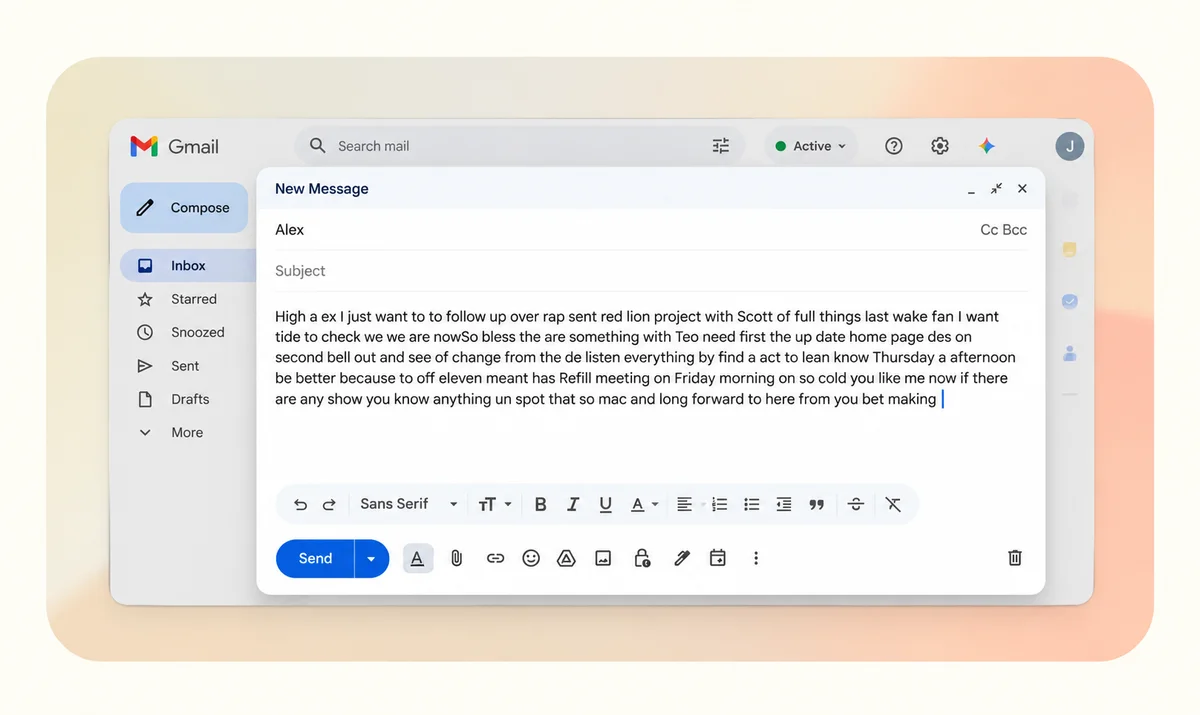
macOS の音声入力は短いメッセージには便利ですが、発話を構成の整ったメールに自動で整理するわけではありません。長い音声入力では、明確な段落や論理的な書式のない大きな文章の塊になりがちです。送信前に手動で段落を分け、内容を並べ替え、表現を整える必要があります。
そこで Loqua が役立ちます。Mac と Windows に対応する Loqua は、単なる文字起こしに加え、自然な発話を明確で読みやすい構成のメールに整え、手作業の編集を減らします。
方法 2:Loqua で Gmail のメールを音声入力して整える
主に音声を文字へ変換する従来のツールに対し、Loqua は、つなぎ言葉の削除、言い直しへの対応、段落やリストへの自動整理によって、自然な発話を明確で構成の整った文章にします。
Loqua は Mac と Windows に対応し、Gmail を含むデスクトップアプリで直接使えます。公式サイトからダウンロードし、サインインして必要な権限を許可するだけで準備できます。設定後は、選んだショートカットで Loqua を起動して話し始めます。
ステップ 1:Gmail でメールを直接音声入力する
Gmail を開いて作成をクリックし、本文にカーソルを置きます。Loqua を起動して自然に話します。
コンマや改段落を一つずつ丁寧に指示する必要はありません。会話するときのように、伝えたいことを話してください。
Loqua は次の処理を自動で行えます。
- つなぎ言葉や繰り返しを削除して、簡潔な文章にします。
- 言い直しを認識し、使わなかった表現が下書きに残るのを防ぎます。
- 発話の構造に合わせて段落やリストを整理します。
- 表現を調整して、明確で読みやすい文章にします。
比較のため、macOS 音声入力のテストと同じメールを、今度は Loqua で音声入力しました。
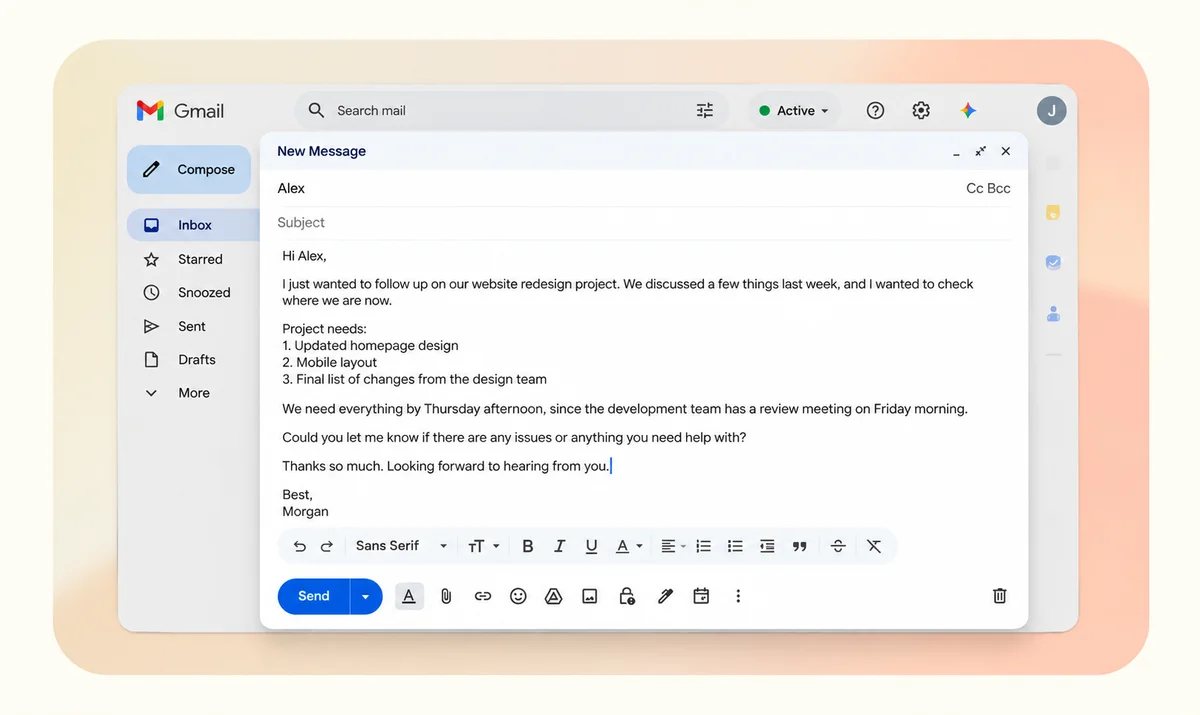
Loqua は、大幅な修正が必要な生の文字起こしを残すのではなく、作業中の場所に直接、構成の整った下書きを作成します。
ステップ 2:音声コマンドでメールを調整する
語調を変えたい、あるいはメールを短くしたいときは、Loqua の Speak to Edit を使います。文章を選択し、「もっと丁寧にして」「この段落を短くして」などと話して編集を指示できます。
すべてを手で書き直す代わりに、選択した文章を音声で調整し、送信前に変更を確認できます。
Mac でも Windows PC でも、複数のツールを行き来せずに、自然な発話から構成の整ったメールに仕上げられます。
音声入力でより良いメールを書くためのコツ
パソコン標準の音声入力でも Loqua のような AI ツールでも、簡単な習慣を取り入れると、より明確で効果的なメールを書けます。
1. 要点から話す
話し始める前に、相手に何を知ってほしいか、何をしてほしいかを考えましょう。背景をすべて説明するよりも、メールの目的から始めます。
たとえば、「修正した提案書について、その後の状況とスケジュールを確認したいです」と話せます。
詳しい情報は後から追加できます。内容がぶれにくくなり、相手も理解しやすくなります。
2. 自然な速さで、一度に一つの考えを伝える
速度を落としたり、一文ずつ慎重に話したりする必要はありません。普段の速さで話し、一つの考えを伝え終えてから次に進みましょう。
Loqua などの AI 音声入力は、発話を読みやすい段落に整理するため、書式を気にするよりも考えを伝えることに集中できます。
3. 重要な情報を再確認する
音声認識が正確でも、人名、日付、数字、専門用語を誤認識することがあります。
送信前に、特に締め切り、宛先、具体的な依頼など、重要な情報が正しいか確認しましょう。
4. 送信前にメールを読み直す
音声入力は下書きと編集を速めますが、完成したメールにも簡単な見直しが必要です。
語調が適切で、情報が正確であり、相手に次の行動が伝わるかを確認します。最後の短い確認で、不要な追加メールを減らせます。
標準の音声入力と AI 音声入力:Gmail にはどちらが向いている?
標準機能と AI ツールは、どちらもキーボードだけに頼らず Gmail でメールを書くのに役立ちます。ただし、適した用途は異なります。
OS 標準の音声入力は、短く単純なメッセージに便利です。追加ソフトが不要で、話した内容を文字にしたい場合に適しています。ただし、長いメールでは書式や構成の整理、編集が必要になることがあります。
Loqua は、単なる文字起こしを超える作業に向けて設計されています。つなぎ言葉を削除し、言い直しを処理して、話した考えを構造のある文章にすることで、粗い文字起こしを整ったメールにする手間を減らします。Speak to Edit では、選択した文章を音声コマンドで調整することもできます。
選び方は仕事の進め方次第です。ときどき短い返信を音声入力する程度なら、標準機能で十分かもしれません。詳しいメールや顧客への連絡など、仕事の文章を頻繁に書く場合は、AI 音声入力が一連の作業を効率化します。
本当の違いは話す速さだけでなく、話し終えた後にどれだけ作業が残るかです。
考える速さでメールを書く
メールを書くたびに、何分もかけて一文ずつ入力し、書式を整え、書き直す必要はありません。
標準の音声入力は音声を文字にする便利な手段ですが、Loqua は自然な発話を明確で構成の整ったメールへと変えます。考えの整理から音声コマンドによる表現の調整まで、メール作成を面倒な作業ではなく会話に近づけます。
Mac でも Windows でも、Loqua があれば、入力方法よりも伝えたい内容に集中できます。
Loqua を無料で試して、声でメールを書く手軽さを体験してください。
よくある質問
はい。Loqua は macOS と Windows に対応し、互換性のあるデスクトップアプリで音声入力と編集ができます。どちらでも同じ主要な音声入力機能を使えます。
はい。Loqua は Google Docs、Notion、Slack など、多くのデスクトップアプリやテキスト欄に対応します。アプリを何度も切り替えず、作業中の場所に直接入力できます。
はい。基本的な音声認識とは異なり、Loqua は話した考えの構造を認識し、必要に応じて段落、箇条書き、見出し、リストに整理できます。書式の指示をすべて口述する必要はありません。
はい。Loqua の Speak to Edit では、既存の文章を選び、書き直し、短縮、加筆、語調の変更を音声で指示できます。メール、文書、メモなどを、すべて入力し直さずに編集できます。
はい。Loqua は AI 音声翻訳に対応し、ある言語の発話から別の言語の文章を生成できます。多言語のやり取り、国際業務、母語以外での文章作成に役立ちます。
音声認識は、見慣れない人名、略語、専門語を誤認識する場合があります。Loqua には個人辞書があり、よく使う名前や専門用語を追加して認識精度を改善できます。
いいえ。Loqua は文章の作成や編集を支援しますが、Gmail の下書きを自動送信しません。確認と送信は常にユーザーが行います。
はい。Loqua には週 5,000 ワードの無料プランがあり、新規ユーザーは 14 日間の Pro 体験も利用できます。開始時にクレジットカードは不要です。
プライバシーはツールによります。Loqua のプライバシー文書によると、音声、文章などのコンテンツは AI モデルの学習に使われず、履歴はデバイス内に保存されます。音声やその他の AI リクエストの処理にはインターネット接続が必要です。