Como ditar e-mails no Gmail no Mac e no Windows (sem digitar cada palavra)
Aprenda a ditar e-mails no Gmail no Mac e no Windows com ferramentas integradas ou a Loqua, e a formatar e aprimorar o rascunho com a voz.
Escrever um e-mail raramente é só colocar palavras na tela. É preciso organizar as ideias, escolher o tom e garantir que a mensagem esteja clara antes de enviar. Até uma resposta curta pode demorar mais do que o esperado, especialmente com a caixa de entrada cheia.
A digitação por voz facilita o começo. Em vez de digitar cada frase, você pode falar a mensagem diretamente no Gmail e editá-la depois. Com ditado por IA, a fala natural, às vezes desorganizada, também pode virar um rascunho mais bem acabado.
Neste guia, mostramos como ditar e-mails no Gmail tanto no Mac quanto no Windows. Começaremos pelas ferramentas integradas, usando o macOS como exemplo principal, e depois veremos como a Loqua transforma a fala natural em e-mails claros e bem estruturados nas duas plataformas.
É possível usar digitação por voz no Gmail pelo computador?
Sim. Você pode ditar e-mails diretamente no Gmail no Mac e no Windows sem instalar uma extensão no navegador.
Os dois sistemas operacionais têm ferramentas integradas de fala para texto. No Mac, o Ditado do macOS permite falar em um campo de texto, inclusive no corpo de um e-mail do Gmail, e converte a fala em escrita. O Windows oferece um recurso semelhante.
Porém, reconhecer a fala e escrever um e-mail não são exatamente a mesma coisa.
O ditado tradicional foi feito principalmente para registrar o que você diz. Ele reconhece a fala, insere pontuação e ajuda a escrever sem teclado. Mas a transcrição ainda pode precisar de edição para soar como um e-mail profissional, sobretudo quando mensagens longas não têm parágrafos claros ou estrutura lógica.
A Loqua vai além. Ela pode remover vícios de linguagem, reduzir repetições, organizar frases e ajustar a escrita sem exigir que você comece de novo. Assim, você se concentra no que quer comunicar, em vez de gastar tempo limpando uma transcrição bruta.
As duas abordagens funcionam no seu fluxo atual do Gmail. A principal diferença é quanto você precisa editar depois. Vamos examinar primeiro o ditado integrado no Mac e, em seguida, a Loqua nas duas plataformas.
Método 1: usar o ditado integrado no Gmail
Para demonstrar a digitação por voz integrada ao computador, usaremos o Ditado do macOS como exemplo.
Para usá-lo no Gmail:
- Abra Ajustes do Sistema > Teclado > Ditado e ative o Ditado.
- Abra o Gmail e clique em Escrever.
- Ative o Ditado com o atalho configurado e comece a falar.
- Revise a transcrição, faça as correções necessárias e envie o e-mail.
Para avaliar o resultado na prática, testamos o Ditado do macOS falando um e-mail longo diretamente no Gmail. Porém, o resultado ficou abaixo do ideal, como mostra a imagem a seguir.
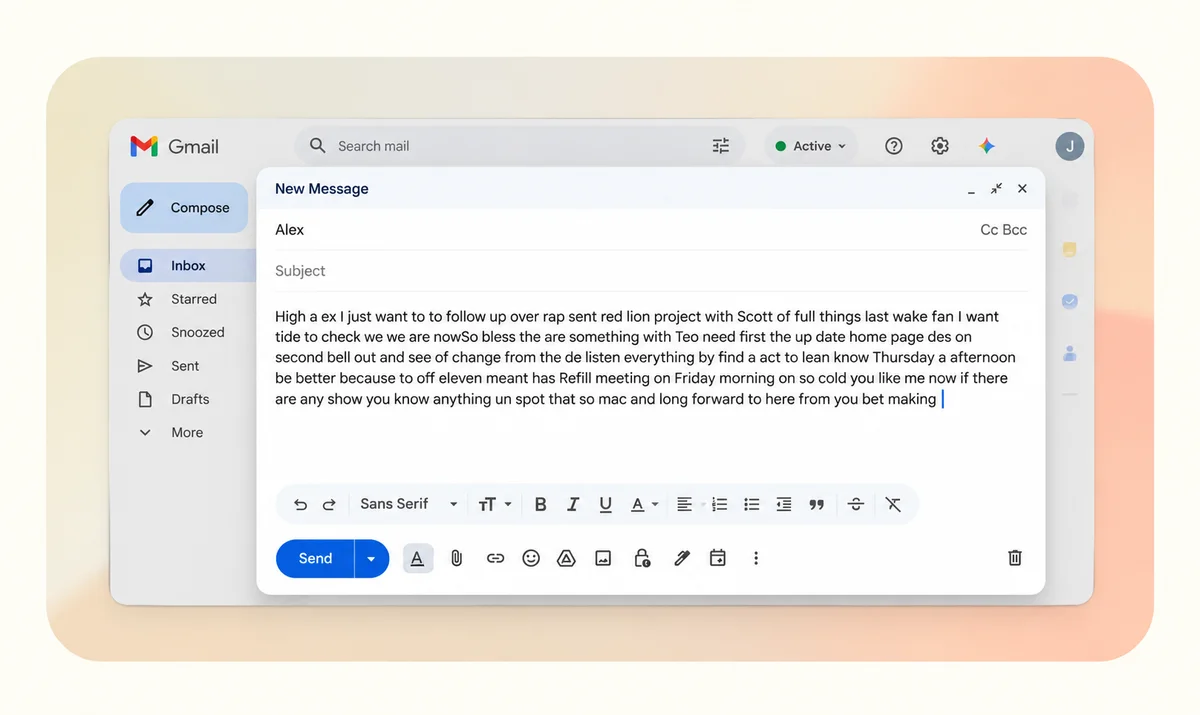
Embora o Ditado do macOS funcione bem para mensagens curtas, ele não organiza automaticamente a fala em e-mails bem estruturados. Ditados longos podem gerar blocos de texto sem parágrafos claros ou formatação lógica. Muitas vezes, você precisa dividir parágrafos, reorganizar ideias e melhorar a redação antes de enviar.
É aí que a Loqua faz a diferença. Disponível no Mac e no Windows, ela vai além da transcrição básica para transformar a fala natural em e-mails mais claros e organizados, com menos edição manual.
Método 2: ditar e formatar e-mails do Gmail com a Loqua
Ao contrário das ferramentas tradicionais, que principalmente convertem fala em texto, a Loqua transforma a fala natural em escrita clara e estruturada, removendo vícios de linguagem, interpretando autocorreções e organizando o conteúdo em parágrafos ou listas.
A Loqua está disponível no Mac e no Windows e funciona diretamente nos aplicativos de desktop, incluindo o Gmail. Para começar, baixe-a no site oficial, faça login e conceda as permissões necessárias. Após a configuração, use o atalho escolhido para ativá-la e começar a ditar.
Etapa 1: dite seu e-mail diretamente no Gmail
Abra o Gmail, clique em Escrever e posicione o cursor no corpo do e-mail. Ative a Loqua e fale naturalmente.
Não é preciso ditar cuidadosamente cada vírgula ou quebra de parágrafo. Basta explicar o que deseja comunicar, como em uma conversa.
A Loqua pode fazer automaticamente o seguinte:
- Remover vícios de linguagem e repetições para manter a mensagem concisa.
- Reconhecer autocorreções para evitar que expressões descartadas poluam o rascunho.
- Organizar parágrafos e listas com base na estrutura da sua fala.
- Aprimorar a redação para deixar a mensagem mais clara e fácil de ler.
Para comparar os resultados, usamos o mesmo e-mail falado no teste do Ditado do macOS, desta vez com a Loqua.
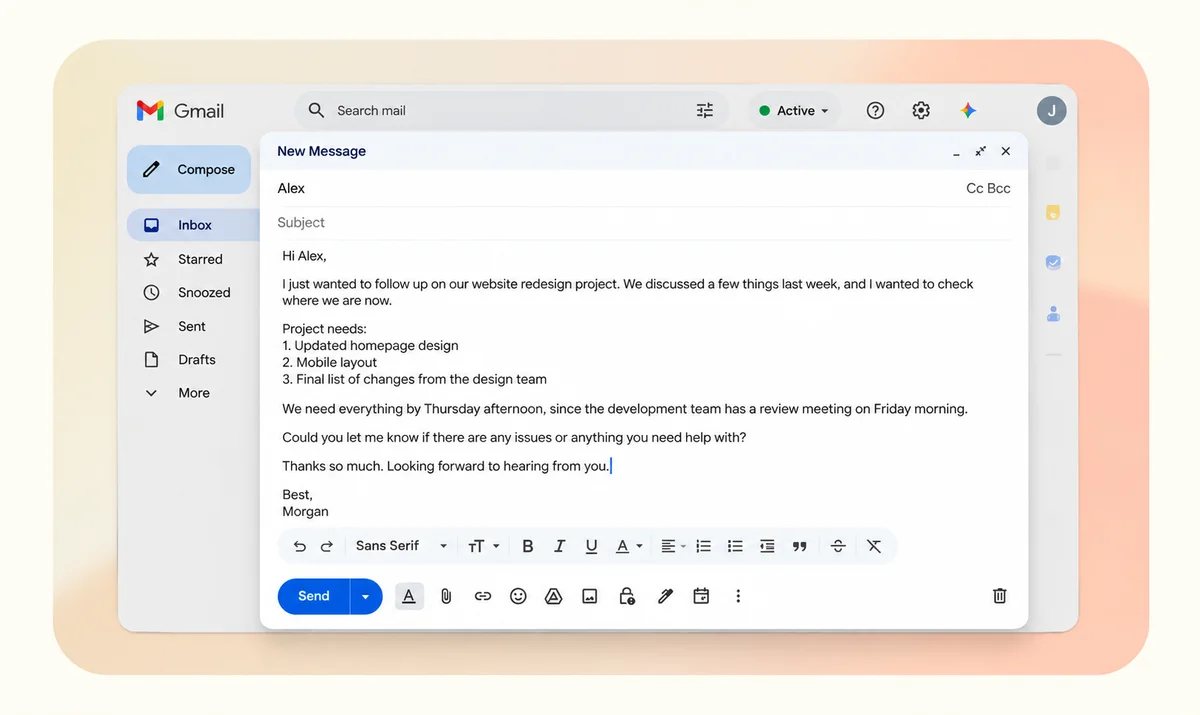
Em vez de deixar uma transcrição bruta que exige muita limpeza, a Loqua ajuda a produzir um rascunho mais estruturado exatamente onde você está escrevendo.
Etapa 2: aprimore seu e-mail com comandos de voz
Precisa ajustar o tom ou encurtar o e-mail? O recurso Speak to Edit da Loqua permite selecionar texto e dar instruções faladas, como “Deixe mais profissional” ou “Encurte este parágrafo”.
Em vez de reescrever tudo manualmente, você pode aprimorar o texto selecionado com a voz e revisar as alterações antes de enviar.
No Mac ou em um PC com Windows, a Loqua ajuda a passar da fala natural a um e-mail estruturado e bem escrito, sem alternar entre várias ferramentas.
Como escrever e-mails melhores com digitação por voz
Seja com o ditado integrado ou com uma ferramenta de IA como a Loqua, alguns hábitos simples ajudam a escrever e-mails mais claros e eficazes.
1. Comece pelo ponto principal
Antes de falar, pense no que deseja que o destinatário saiba ou faça. Em vez de explicar todo o contexto primeiro, comece pelo objetivo do e-mail.
Por exemplo, você pode dizer: “Estou retomando a proposta revisada e gostaria de confirmar o cronograma”.
Acrescente os detalhes depois. Isso mantém a mensagem focada e facilita a compreensão.
2. Fale naturalmente, uma ideia por vez
Não é necessário falar mais devagar nem ditar cuidadosamente cada frase. Use seu ritmo normal, mas procure concluir uma ideia antes de passar à próxima.
Ferramentas de IA como a Loqua ajudam a organizar a fala em parágrafos legíveis, para que você se concentre nas ideias e não na formatação.
3. Confira os detalhes importantes
Mesmo com reconhecimento preciso, nomes, datas, números e termos técnicos podem ser interpretados incorretamente às vezes.
Antes de enviar, confira todas as informações importantes, principalmente prazos, destinatários e pedidos específicos.
4. Revise o e-mail antes de enviar
A digitação por voz acelera a criação e a edição, mas a mensagem final ainda merece uma revisão rápida.
Verifique se o tom é adequado, as informações estão corretas e o destinatário entende a próxima ação. Essa breve conferência pode evitar trocas adicionais desnecessárias.
Ditado integrado ou digitação por voz com IA: qual é melhor para o Gmail?
Tanto o ditado integrado quanto as ferramentas de IA ajudam a escrever e-mails no Gmail sem depender totalmente do teclado. Porém, atendem a necessidades diferentes.
O ditado integrado é prático para mensagens curtas e diretas. Não exige software adicional e funciona bem quando você só quer converter fala em texto. E-mails longos podem exigir formatação, reorganização e edição manuais.
A Loqua, por sua vez, foi criada para fluxos que vão além da transcrição. Ao remover vícios de linguagem, interpretar autocorreções e organizar ideias faladas em texto estruturado, ela reduz o esforço para transformar uma transcrição bruta em um e-mail bem acabado. O Speak to Edit também permite aprimorar o texto selecionado com comandos de voz.
A escolha depende de como você trabalha. Se dita uma resposta rápida de vez em quando, o recurso integrado pode bastar. Mas, se costuma escrever e-mails detalhados, acompanhar clientes ou gerenciar comunicação profissional, a IA pode tornar o processo inteiro mais eficiente.
A verdadeira diferença não é só a velocidade da fala, mas quanto trabalho resta quando você termina de falar.
Escreva e-mails no ritmo das suas ideias
Escrever e-mails não precisa significar passar minutos digitando, formatando e reescrevendo cada frase.
O ditado integrado facilita converter fala em texto, mas a Loqua transforma a fala natural em e-mails claros e bem estruturados. Da organização das ideias ao ajuste da redação com comandos de voz, ela faz a escrita parecer mais uma conversa e menos uma tarefa trabalhosa.
Seja no Gmail para Mac ou Windows, a Loqua permite focar no que você quer dizer, em vez de como digitar.
Experimente a Loqua gratuitamente e descubra uma forma mais simples de escrever e-mails com a voz.
Perguntas frequentes
Sim. A Loqua é compatível com macOS e Windows e permite ditar e editar texto em aplicativos de desktop compatíveis. Os principais recursos de digitação por voz estão disponíveis nas duas plataformas.
Sim. A Loqua funciona na maioria dos aplicativos de desktop e campos de texto, incluindo Google Docs, Notion, Slack e outras ferramentas de escrita. Você pode ditar onde está trabalhando sem alternar de aplicativo o tempo todo.
Sim. Diferentemente das ferramentas básicas de fala para texto, a Loqua reconhece a estrutura das ideias e as organiza em parágrafos, marcadores, títulos ou listas quando apropriado. Não é preciso ditar cada comando de formatação.
Sim. O Speak to Edit permite selecionar texto existente e pedir por voz para reescrever, encurtar, ampliar ou mudar o tom. É útil para editar e-mails, documentos, notas e outros textos sem redigitar tudo.
Sim. A Loqua oferece tradução de voz por IA para falar em um idioma e gerar texto em outro. Isso pode ajudar na comunicação multilíngue, no trabalho internacional e na escrita em um idioma diferente da sua língua materna.
As ferramentas de reconhecimento podem confundir nomes pouco familiares, siglas ou vocabulário especializado. A Loqua tem um dicionário pessoal para adicionar nomes e termos frequentes e melhorar o reconhecimento.
Não. A Loqua ajuda a compor e editar texto, mas não envia automaticamente seus rascunhos do Gmail. Você mantém o controle da revisão e do envio.
Sim. A Loqua oferece um plano gratuito com 5.000 palavras de ditado por semana e um teste Pro de 14 dias para novos usuários. Você pode começar sem fornecer cartão de crédito antecipadamente.
A privacidade depende da ferramenta. Segundo a documentação da Loqua, voz, texto e outros conteúdos não são usados para treinar modelos de IA, e o histórico fica armazenado localmente no dispositivo. A Loqua precisa de conexão com a internet para processar a fala e outras solicitações de IA.