Cómo dictar correos en Gmail en Mac y Windows (sin teclear cada palabra)
Aprende a dictar correos en Gmail en Mac y Windows con las funciones integradas o Loqua, y a dar formato y pulir el borrador con la voz.
Escribir un correo rara vez consiste solo en poner palabras en la pantalla. Hay que ordenar las ideas, elegir el tono y comprobar que el mensaje sea claro antes de enviarlo. Incluso una respuesta breve puede llevar más tiempo del previsto, sobre todo con una bandeja de entrada llena.
La escritura por voz permite empezar de forma más sencilla. En vez de teclear cada frase, puedes dictar el mensaje directamente en Gmail y editarlo después. Con el dictado mediante IA, el habla natural, a veces desordenada, también puede convertirse en un borrador más pulido.
En esta guía explicamos cómo dictar correos en Gmail tanto en Mac como en Windows. Empezaremos por las herramientas integradas, con macOS como ejemplo principal, y después veremos cómo Loqua convierte el habla natural en correos claros y bien estructurados en ambas plataformas.
¿Puedes usar la escritura por voz en Gmail desde el ordenador?
Sí. Puedes dictar correos directamente en Gmail tanto en Mac como en Windows sin instalar una extensión del navegador.
Ambos sistemas operativos incluyen herramientas de voz a texto. En Mac, Dictado de macOS permite hablar en un campo de texto, incluido el cuerpo de un correo de Gmail, y convierte las palabras en texto escrito. Windows ofrece una función similar.
Sin embargo, reconocer la voz y redactar un correo no son exactamente lo mismo.
El dictado tradicional está pensado sobre todo para captar lo que dices. Reconoce el habla, inserta puntuación y permite escribir sin teclado. Pero la transcripción puede necesitar edición para convertirse en un correo profesional, especialmente cuando los mensajes largos carecen de párrafos claros o de una estructura lógica.
Loqua va un paso más allá. Puede eliminar muletillas, reducir repeticiones, organizar las frases y ayudar a ajustar el texto sin empezar de nuevo. Así puedes concentrarte en lo que quieres transmitir en lugar de dedicar tiempo a limpiar una transcripción en bruto.
Ambos métodos encajan en tu flujo de trabajo actual de Gmail. La diferencia principal es cuánta edición necesitas después. Veamos primero el dictado integrado en Mac y, a continuación, cómo funciona Loqua en ambas plataformas.
Método 1: usar las herramientas de dictado integradas en Gmail
Para mostrar cómo funciona la escritura por voz integrada en un ordenador, usaremos Dictado de macOS como ejemplo.
Para usarlo en Gmail:
- Abre Ajustes del Sistema > Teclado > Dictado y activa Dictado.
- Abre Gmail y haz clic en Redactar.
- Activa Dictado con el atajo configurado y empieza a hablar.
- Revisa la transcripción, corrige lo necesario y envía el correo.
Para comprobar su funcionamiento real, probamos Dictado de macOS dictando un correo largo directamente en Gmail. Sin embargo, el resultado no fue ideal, como se ve a continuación.
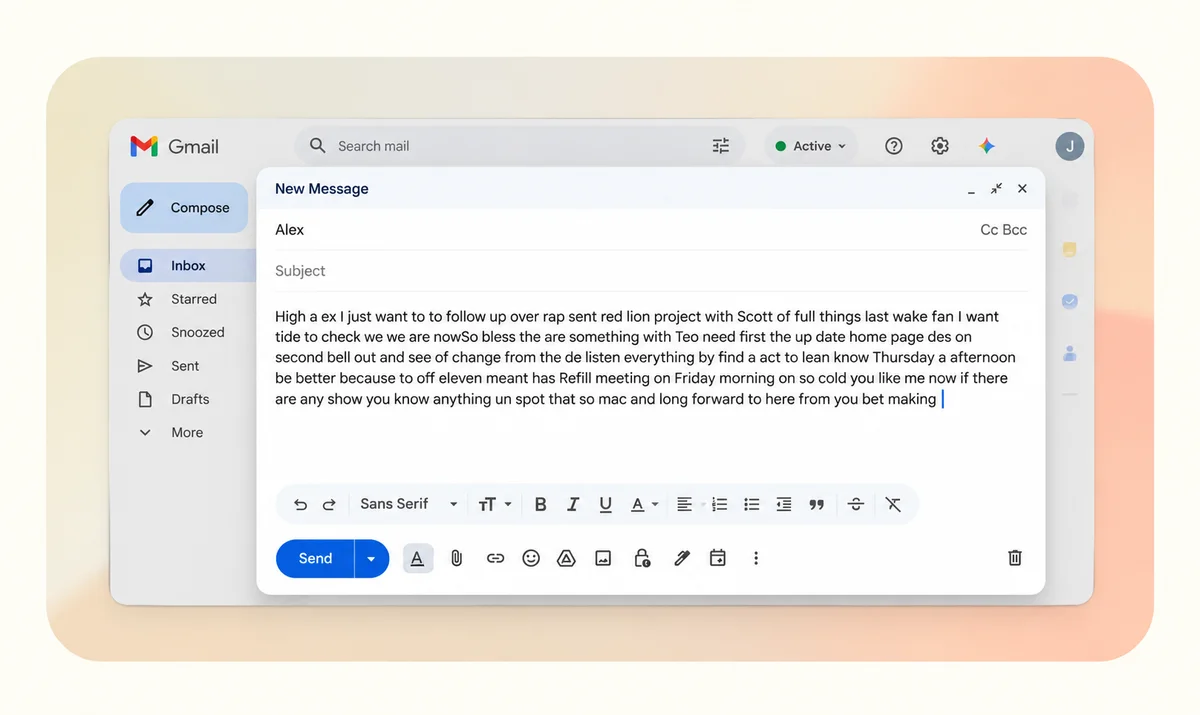
Aunque Dictado de macOS funciona bien para mensajes cortos, no organiza automáticamente el habla en correos bien estructurados. Los dictados largos pueden producir grandes bloques de texto sin párrafos claros ni formato lógico. A menudo tendrás que separar párrafos, reorganizar ideas y pulir la redacción antes de enviarlos.
Ahí es donde Loqua marca la diferencia. Disponible en Mac y Windows, va más allá de la transcripción básica y transforma el habla natural en correos más claros y estructurados, con menos edición manual.
Método 2: dictar y dar formato a correos de Gmail con Loqua
A diferencia de las herramientas tradicionales, que principalmente convierten voz en texto, Loqua transforma el habla natural en escritura clara y estructurada: elimina muletillas, gestiona las autocorrecciones y organiza el contenido en párrafos o listas.
Loqua está disponible en Mac y Windows y funciona directamente en tus aplicaciones de escritorio, incluido Gmail. Para empezar, descárgalo de su web oficial, inicia sesión y concede los permisos necesarios. Después podrás activarlo con el atajo de teclado que elijas y comenzar a dictar.
Paso 1: dicta tu correo directamente en Gmail
Abre Gmail, haz clic en Redactar y coloca el cursor en el cuerpo del correo. Activa Loqua y habla con naturalidad.
No hace falta dictar cuidadosamente cada coma o salto de párrafo. Simplemente explica lo que quieres comunicar como lo harías en una conversación.
Loqua puede hacer automáticamente lo siguiente:
- Eliminar muletillas y repeticiones para mantener el mensaje conciso.
- Reconocer autocorrecciones para que las frases descartadas no ensucien el borrador.
- Organizar párrafos y listas según la estructura de lo que dices.
- Pulir la redacción para que el mensaje sea más claro y fácil de leer.
Para comparar los resultados, usamos el mismo correo hablado de la prueba de Dictado de macOS, esta vez con Loqua.
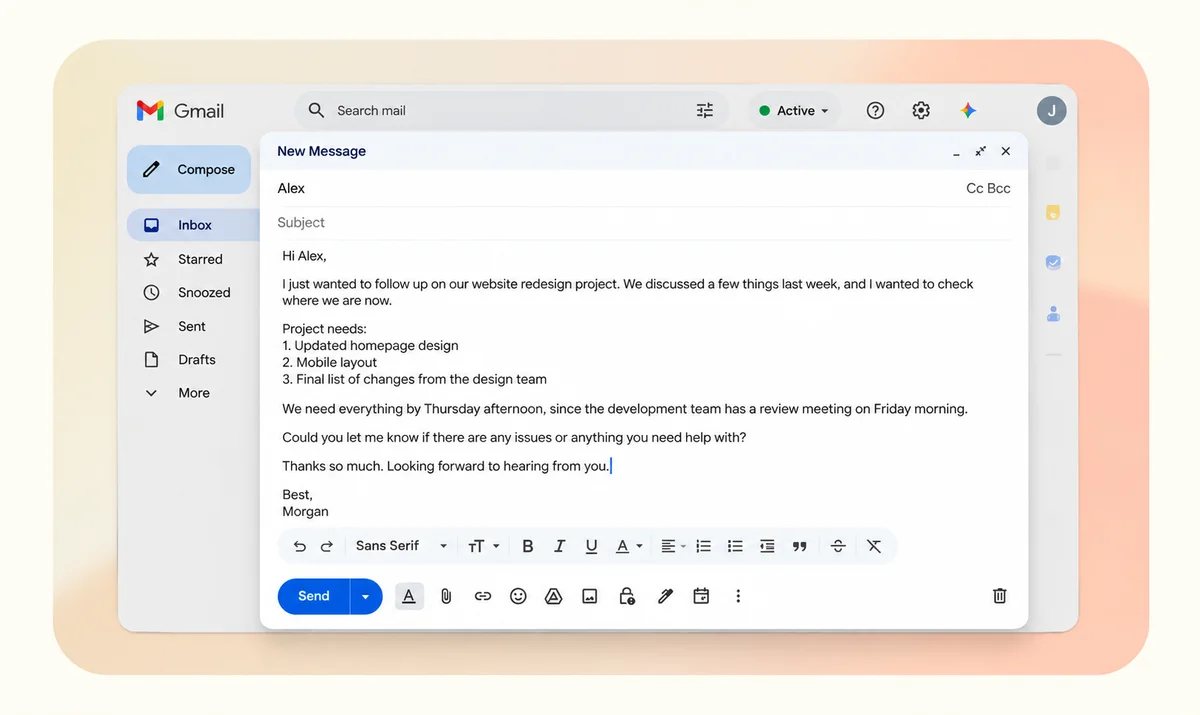
En lugar de dejarte una transcripción en bruto que exige mucha limpieza, Loqua ayuda a crear un borrador más estructurado justo donde estás escribiendo.
Paso 2: mejora tu correo con instrucciones de voz
¿Necesitas ajustar el tono o acortar el correo? La función Speak to Edit de Loqua permite seleccionar texto y dar instrucciones habladas, como «Hazlo más profesional» o «Acorta este párrafo».
En vez de reescribirlo todo a mano, puedes mejorar el texto seleccionado con la voz y revisar los cambios antes de enviar el correo.
Tanto en Mac como en un PC con Windows, Loqua ayuda a pasar del habla natural a un correo estructurado y pulido sin cambiar entre varias herramientas.
Cómo escribir mejores correos con la voz
Tanto si usas el dictado integrado como una herramienta de IA como Loqua, unos hábitos sencillos te ayudarán a escribir correos más claros y eficaces.
1. Empieza por la idea principal
Antes de hablar, piensa qué quieres que el destinatario sepa o haga. En vez de explicar primero todos los antecedentes, empieza por el propósito del correo.
Por ejemplo, puedes decir: «Quiero hacer un seguimiento de la propuesta revisada y confirmar el calendario».
Después puedes añadir detalles. Así mantienes el mensaje centrado y facilitas su comprensión.
2. Habla con naturalidad, una idea cada vez
No necesitas hablar más despacio ni dictar con cuidado cada frase. Usa tu ritmo habitual, pero intenta completar una idea antes de pasar a la siguiente.
Las herramientas de IA como Loqua pueden organizar el habla en párrafos legibles, para que te concentres en comunicar tus ideas sin preocuparte tanto por el formato.
3. Comprueba los datos importantes
Incluso con un reconocimiento preciso, a veces pueden interpretarse mal los nombres, las fechas, los números o los términos técnicos.
Antes de enviar, comprueba todos los datos importantes, especialmente los plazos, los destinatarios y las peticiones concretas.
4. Revisa el correo antes de enviarlo
La escritura por voz agiliza la redacción y la edición, pero el mensaje final también merece una revisión rápida.
Comprueba que el tono sea adecuado, la información sea correcta y el destinatario entienda qué debe hacer después. Esa breve revisión puede evitar intercambios innecesarios.
Dictado integrado o escritura por voz con IA: ¿qué es mejor para Gmail?
Tanto el dictado integrado como las herramientas de IA ayudan a escribir correos de Gmail sin depender por completo del teclado. Sin embargo, responden a necesidades distintas.
El dictado integrado es práctico para mensajes breves y sencillos. No requiere software adicional y funciona bien si solo quieres convertir voz en texto. Los correos largos pueden necesitar ajustes manuales de formato, estructura y redacción.
Loqua, por su parte, está diseñado para tareas que van más allá de transcribir. Al eliminar muletillas, gestionar autocorrecciones y organizar las ideas habladas en texto estructurado, reduce el esfuerzo para transformar una transcripción en bruto en un correo pulido. Speak to Edit también permite mejorar el texto seleccionado mediante instrucciones de voz.
La elección depende de tu forma de trabajar. Si solo dictas alguna respuesta rápida, la función integrada puede bastar. Pero si escribes correos detallados, haces seguimiento de clientes o gestionas comunicaciones profesionales a menudo, la IA puede agilizar todo el proceso.
La diferencia real no es solo la rapidez con la que hablas, sino cuánto trabajo queda cuando terminas.
Escribe correos al ritmo de tus ideas
Escribir correos no tiene por qué significar pasar minutos tecleando, dando formato y reescribiendo cada frase.
Aunque el dictado integrado facilita convertir voz en texto, Loqua transforma el habla natural en correos claros y bien estructurados. Desde ordenar las ideas hasta pulir la redacción con instrucciones de voz, ayuda a que escribir se parezca más a conversar y menos a una tarea pesada.
Ya uses Gmail en Mac o en Windows, Loqua te permite centrarte en lo que quieres decir y no en cómo teclearlo.
Prueba Loqua gratis y descubre una forma más sencilla de escribir correos con la voz.
Preguntas frecuentes
Sí. Loqua es compatible con macOS y Windows y permite dictar y editar texto en aplicaciones de escritorio compatibles. Puedes usar las mismas funciones principales en ambas plataformas.
Sí. Loqua funciona con la mayoría de las aplicaciones de escritorio y los campos de texto, incluidos Google Docs, Notion, Slack y otras herramientas de escritura. Puedes dictar donde trabajas sin cambiar constantemente de aplicación.
Sí. A diferencia de las herramientas básicas de voz a texto, Loqua reconoce la estructura de tus ideas y las organiza en párrafos, viñetas, títulos o listas cuando corresponde. No necesitas dictar cada instrucción de formato.
Sí. Speak to Edit permite seleccionar texto existente y pedir que se reescriba, acorte, amplíe o cambie de tono. Es útil para editar correos, documentos, notas y otros contenidos sin volver a teclearlo todo.
Sí. Loqua ofrece traducción de voz mediante IA para hablar en un idioma y generar texto en otro. Es útil para comunicarse en varios idiomas, trabajar internacionalmente o escribir en una lengua que no es la materna.
Las herramientas de reconocimiento pueden confundir nombres desconocidos, siglas o vocabulario especializado. Loqua incluye un diccionario personal donde puedes añadir los nombres y términos que usas a menudo para mejorar el reconocimiento.
No. Loqua ayuda a redactar y editar texto, pero no envía automáticamente tus borradores de Gmail. Tú mantienes el control de la revisión y el envío.
Sí. Loqua ofrece un plan gratuito con 5.000 palabras de dictado a la semana y una prueba Pro de 14 días para nuevos usuarios. Puedes empezar sin facilitar una tarjeta de crédito por adelantado.
Depende de la herramienta. Según la documentación de privacidad de Loqua, la voz, el texto y otros contenidos no se usan para entrenar modelos de IA y el historial se guarda localmente en tu dispositivo. Loqua necesita conexión a internet para procesar la voz y otras solicitudes de IA.