Comment dicter des e-mails dans Gmail sur Mac et Windows (sans taper chaque mot)
Découvrez comment dicter vos e-mails Gmail sur Mac et Windows avec les outils intégrés ou Loqua, puis structurer et affiner le brouillon à la voix.
Écrire un e-mail ne consiste pas seulement à afficher des mots à l’écran. Il faut organiser ses idées, choisir le bon ton et vérifier la clarté du message avant de l’envoyer. Même une réponse courte peut prendre plus de temps que prévu, surtout lorsque la boîte de réception déborde.
La saisie vocale permet de commencer plus simplement. Au lieu de taper chaque phrase, vous pouvez dicter directement dans Gmail, puis modifier le texte. Avec la dictée par IA, une parole naturelle, parfois décousue, peut aussi devenir un brouillon plus soigné.
Ce guide explique comment dicter des e-mails dans Gmail sur Mac et Windows. Nous commencerons par les outils intégrés, en prenant macOS comme exemple principal, puis verrons comment Loqua transforme la parole en e-mails clairs et structurés sur les deux plateformes.
Peut-on utiliser la saisie vocale dans Gmail sur ordinateur ?
Oui. Sur Mac comme sur Windows, vous pouvez dicter des e-mails directement dans Gmail sans installer d’extension de navigateur.
Les deux systèmes proposent des outils de transcription intégrés. Sur Mac, Dictée de macOS permet de parler dans un champ de texte, y compris le corps d’un message Gmail, et convertit vos paroles en texte. Windows offre une fonction similaire.
Toutefois, la reconnaissance vocale et la rédaction d’un e-mail ne sont pas tout à fait la même chose.
La dictée traditionnelle vise surtout à enregistrer ce que vous dites. Elle reconnaît la parole, ajoute la ponctuation et permet d’écrire sans clavier. Mais la transcription peut encore nécessiter des retouches pour devenir un e-mail professionnel, notamment si un long message manque de paragraphes clairs ou de structure logique.
Loqua va plus loin. Il peut supprimer les mots de remplissage, réduire les répétitions, organiser les phrases et ajuster le texte sans tout recommencer. Vous pouvez ainsi vous concentrer sur le message à transmettre plutôt que sur le nettoyage d’une transcription brute.
Les deux approches s’intègrent à votre utilisation actuelle de Gmail. La différence essentielle réside dans les retouches nécessaires ensuite. Examinons d’abord la dictée intégrée sur Mac, puis le fonctionnement de Loqua sur les deux plateformes.
Méthode 1 : utiliser la dictée intégrée dans Gmail
Pour illustrer le fonctionnement de la saisie vocale intégrée à un ordinateur, nous prendrons Dictée de macOS comme exemple.
Pour l’utiliser dans Gmail :
- Ouvrez Réglages Système > Clavier > Dictée et activez Dictée.
- Ouvrez Gmail et cliquez sur Nouveau message.
- Activez Dictée avec le raccourci configuré et commencez à parler.
- Relisez la transcription, corrigez ce qui doit l’être et envoyez l’e-mail.
Pour évaluer le résultat en pratique, nous avons dicté un e-mail assez long directement dans Gmail avec Dictée de macOS. Le résultat n’était toutefois pas idéal, comme le montre l’image ci-dessous.
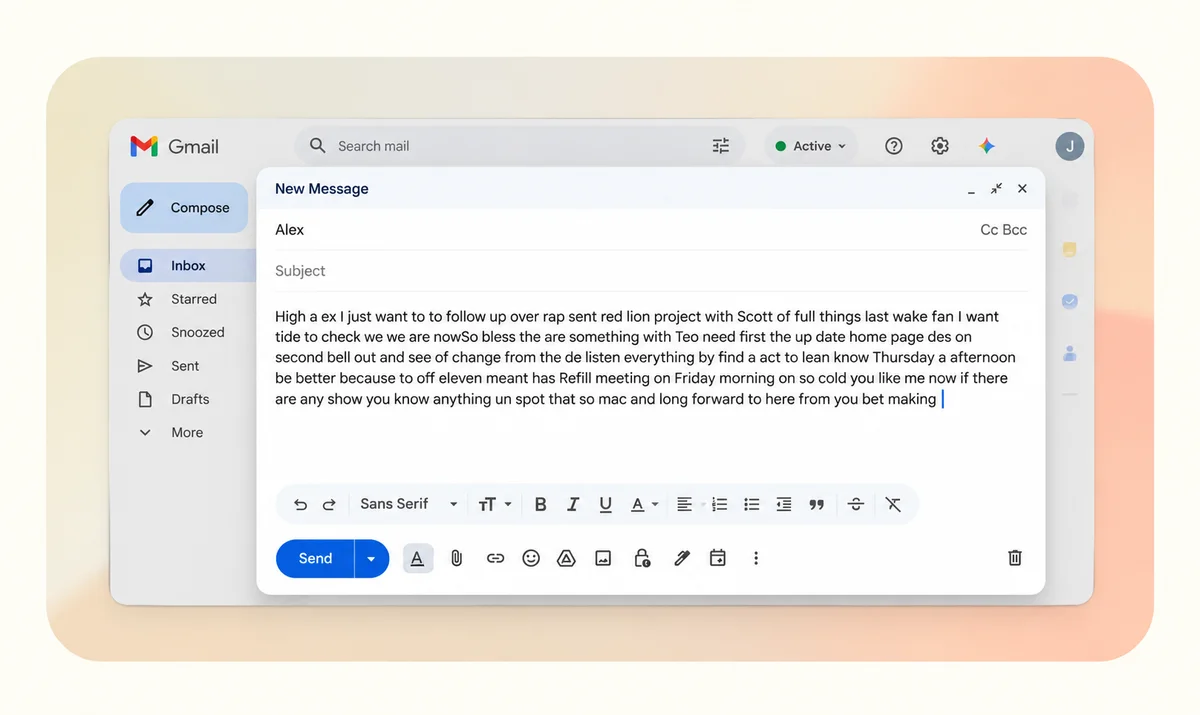
Dictée de macOS convient aux messages courts, mais n’organise pas automatiquement la parole en e-mails bien structurés. Une longue dictée peut produire un bloc de texte sans paragraphes clairs ni mise en forme logique. Il faut souvent séparer les paragraphes, réorganiser les idées et peaufiner la rédaction avant l’envoi.
C’est là que Loqua fait la différence. Disponible sur Mac et Windows, il dépasse la simple transcription pour transformer la parole en e-mails plus clairs et mieux structurés, avec moins de retouches manuelles.
Méthode 2 : dicter et structurer les e-mails Gmail avec Loqua
Contrairement aux outils traditionnels, qui convertissent principalement la voix en texte, Loqua transforme la parole naturelle en rédaction claire et structurée en supprimant les mots de remplissage, en traitant les corrections orales et en organisant le contenu en paragraphes ou listes.
Loqua est disponible sur Mac et Windows et fonctionne directement dans vos applications de bureau, dont Gmail. Pour commencer, téléchargez-le depuis le site officiel, connectez-vous et accordez les autorisations nécessaires. Vous pourrez ensuite l’activer avec le raccourci clavier choisi et commencer à dicter.
Étape 1 : dicter directement votre e-mail dans Gmail
Ouvrez Gmail, cliquez sur Nouveau message et placez le curseur dans le corps de l’e-mail. Activez Loqua et parlez naturellement.
Inutile de dicter soigneusement chaque virgule ou changement de paragraphe. Expliquez simplement ce que vous souhaitez communiquer, comme dans une conversation.
Loqua peut automatiquement :
- Supprimer les mots de remplissage et les répétitions pour rendre le message concis.
- Reconnaître les corrections orales pour éviter que les formulations abandonnées encombrent le brouillon.
- Organiser les paragraphes et les listes selon la structure de votre discours.
- Affiner la rédaction pour rendre le message plus clair et plus lisible.
Pour comparer les résultats, nous avons repris le même e-mail dicté lors du test macOS, cette fois avec Loqua.
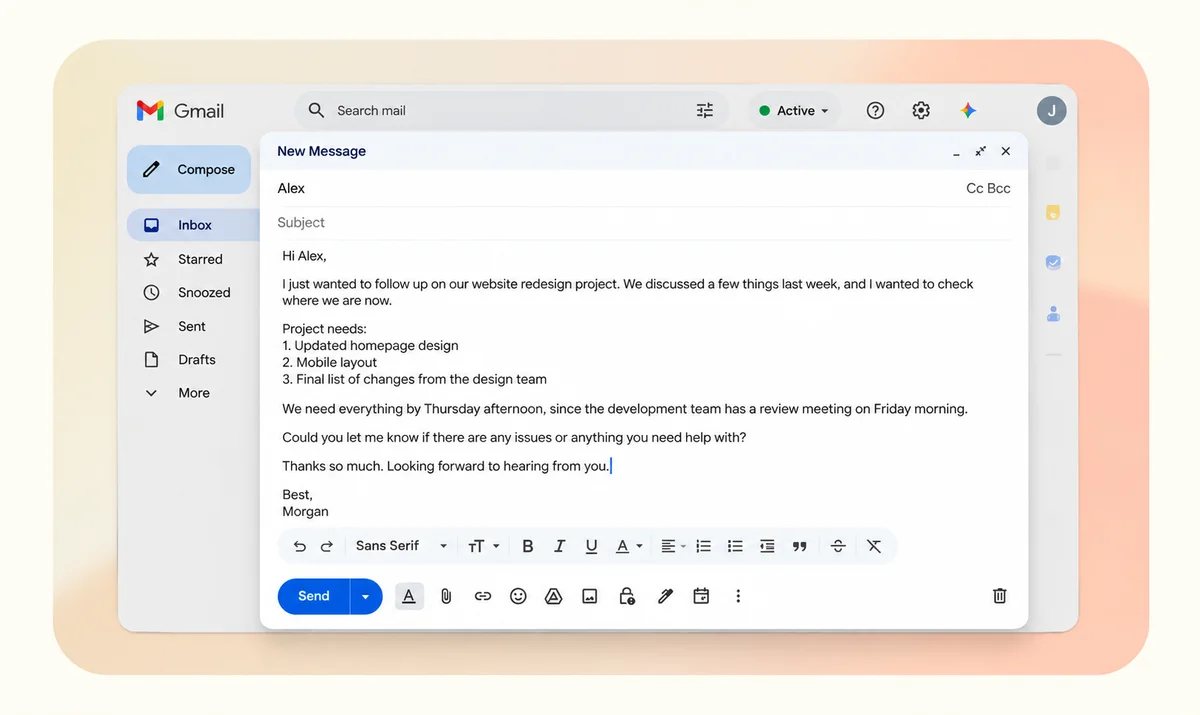
Plutôt que de laisser une transcription brute demandant un long travail de nettoyage, Loqua aide à produire un brouillon structuré directement là où vous écrivez.
Étape 2 : affiner l’e-mail avec des commandes vocales
Besoin de changer le ton ou de raccourcir le message ? La fonction Speak to Edit de Loqua permet de sélectionner du texte et de donner des instructions orales, comme « Rends ceci plus professionnel » ou « Raccourcis ce paragraphe ».
Au lieu de tout réécrire manuellement, vous pouvez affiner le texte sélectionné à la voix, puis vérifier les modifications avant d’envoyer votre e-mail.
Sur Mac comme sur un PC Windows, Loqua aide à passer d’une parole naturelle à un e-mail structuré et soigné sans naviguer entre plusieurs outils.
Comment mieux écrire des e-mails avec la saisie vocale
Que vous utilisiez la dictée intégrée ou un outil d’IA comme Loqua, quelques habitudes simples aident à écrire des e-mails plus clairs et efficaces.
1. Commencer par l’essentiel
Avant de parler, réfléchissez à ce que le destinataire doit savoir ou faire. Au lieu d’exposer tout le contexte d’abord, commencez par l’objectif de votre e-mail.
Vous pourriez par exemple dire : « Je reviens vers vous au sujet de la proposition révisée et je souhaite confirmer le calendrier. »
Ajoutez les précisions ensuite. Cela permet de garder un message ciblé et facile à comprendre.
2. Parler naturellement, une idée à la fois
Vous n’avez pas besoin de ralentir ni de dicter soigneusement chaque phrase. Parlez à votre rythme habituel, mais terminez une idée avant de passer à la suivante.
Les outils d’IA comme Loqua peuvent organiser vos paroles en paragraphes lisibles, pour vous permettre de vous concentrer sur vos idées plutôt que sur la mise en forme.
3. Vérifier les détails importants
Même avec une reconnaissance précise, les noms, dates, nombres et termes techniques peuvent parfois être mal interprétés.
Avant l’envoi, vérifiez toutes les informations importantes, notamment les échéances, les destinataires et les demandes précises.
4. Relire l’e-mail avant de l’envoyer
La saisie vocale accélère la rédaction et la révision, mais le message final mérite toujours une relecture rapide.
Vérifiez que le ton convient, que les informations sont exactes et que le destinataire comprend la prochaine action attendue. Ce dernier contrôle peut éviter des échanges supplémentaires inutiles.
Dictée intégrée ou saisie vocale par IA : que choisir pour Gmail ?
La dictée intégrée et les outils d’IA permettent tous deux d’écrire dans Gmail sans dépendre entièrement du clavier. Ils répondent toutefois à des besoins différents.
La dictée intégrée est pratique pour les messages courts et simples. Elle ne nécessite aucun logiciel supplémentaire et convient lorsqu’il s’agit seulement de convertir la voix en texte. Les e-mails longs peuvent toutefois demander une mise en forme, une restructuration et des retouches manuelles.
Loqua, lui, est conçu pour les tâches qui dépassent la transcription. En supprimant les mots de remplissage, en traitant les corrections orales et en structurant les idées, il réduit le travail nécessaire pour transformer une transcription brute en e-mail soigné. Speak to Edit permet également d’affiner une sélection de texte à la voix.
Le choix dépend de votre façon de travailler. Si vous dictez occasionnellement une réponse rapide, la fonction intégrée peut suffire. Mais si vous rédigez régulièrement des e-mails détaillés, assurez le suivi de clients ou gérez des communications professionnelles, la saisie vocale par IA peut rendre l’ensemble plus efficace.
La vraie différence ne tient pas seulement à la vitesse à laquelle vous parlez, mais au travail qui reste après.
Écrire des e-mails au rythme de ses idées
Écrire des e-mails ne devrait pas obliger à passer des minutes à taper, mettre en forme et réécrire chaque phrase.
La dictée intégrée est un moyen pratique de convertir la voix en texte, mais Loqua transforme la parole naturelle en e-mails clairs et bien structurés. De l’organisation des idées à la révision par commandes vocales, il rapproche la rédaction d’une conversation plutôt que d’une corvée.
Que vous utilisiez Gmail sur Mac ou Windows, Loqua vous permet de vous concentrer sur ce que vous voulez dire plutôt que sur la façon de le taper.
Essayez Loqua gratuitement et découvrez une façon plus simple de rédiger vos e-mails à la voix.
Questions fréquentes
Oui. Loqua prend en charge macOS et Windows et permet de dicter et de modifier du texte dans les applications de bureau compatibles. Les mêmes fonctions principales sont disponibles sur les deux plateformes.
Oui. Loqua fonctionne avec la plupart des applications de bureau et des champs de texte, notamment Google Docs, Notion, Slack et d’autres outils de rédaction. Vous pouvez dicter là où vous travaillez sans changer sans cesse d’application.
Oui. Contrairement aux outils de transcription basiques, Loqua reconnaît la structure de vos idées et les organise en paragraphes, puces, titres ou listes lorsque cela convient. Vous n’avez pas à dicter chaque commande de mise en forme.
Oui. Speak to Edit permet de sélectionner un texte existant et de demander à la voix de le réécrire, raccourcir, développer ou d’en changer le ton. C’est utile pour modifier des e-mails, documents, notes et autres textes sans tout retaper.
Oui. Loqua propose la traduction vocale par IA : vous parlez dans une langue et obtenez du texte dans une autre. Cela peut servir aux échanges multilingues, au travail international ou à la rédaction dans une langue autre que votre langue maternelle.
Les outils de reconnaissance peuvent parfois mal interpréter les noms inhabituels, sigles et mots spécialisés. Loqua inclut un dictionnaire personnel pour ajouter les noms et termes fréquents et améliorer leur reconnaissance.
Non. Loqua aide à composer et à modifier le texte, mais n’envoie pas automatiquement vos brouillons Gmail. Vous gardez le contrôle de la relecture et de l’envoi.
Oui. Loqua propose une offre gratuite avec 5 000 mots de dictée par semaine, ainsi qu’un essai Pro de 14 jours pour les nouveaux utilisateurs. Vous pouvez commencer sans fournir de carte bancaire au préalable.
Cela dépend de l’outil. Selon la documentation de confidentialité de Loqua, la voix, le texte et les autres contenus ne servent pas à entraîner les modèles d’IA, et l’historique est stocké localement sur votre appareil. Une connexion internet est nécessaire pour traiter la parole et les autres requêtes d’IA.