Come dettare e-mail in Gmail su Mac e Windows (senza digitare ogni parola)
Scopri come dettare e-mail in Gmail su Mac e Windows con gli strumenti integrati o Loqua, poi formattare e rifinire la bozza con la voce.
Scrivere un’e-mail raramente significa soltanto mettere parole sullo schermo. Devi organizzare le idee, scegliere il tono giusto e assicurarti che il messaggio sia chiaro prima di inviarlo. Anche una risposta breve può richiedere più tempo del previsto, soprattutto con la posta in arrivo piena.
La digitazione vocale rende più semplice iniziare. Invece di digitare ogni frase, puoi dettare direttamente in Gmail e modificare il testo in seguito. Con la dettatura tramite IA, anche un discorso naturale e talvolta disordinato può diventare una bozza più curata.
Questa guida spiega come dettare e-mail in Gmail su Mac e Windows. Partiremo dagli strumenti integrati, usando macOS come esempio principale, per poi vedere come Loqua trasforma il parlato naturale in e-mail chiare e ben strutturate su entrambe le piattaforme.
Si può usare la digitazione vocale in Gmail dal computer?
Sì. Puoi dettare e-mail direttamente in Gmail sia su Mac sia su Windows senza installare un’estensione del browser.
Entrambi i sistemi operativi offrono strumenti integrati per convertire la voce in testo. Su Mac, Dettatura di macOS consente di parlare in un campo di testo, incluso il corpo di un messaggio Gmail, e converte le parole in testo scritto. Windows offre una funzione simile.
Tuttavia, riconoscere la voce e scrivere un’e-mail non sono proprio la stessa cosa.
La dettatura tradizionale serve soprattutto a registrare ciò che dici. Riconosce il parlato, inserisce la punteggiatura e permette di scrivere senza tastiera. Ma la trascrizione può ancora richiedere modifiche per diventare un’e-mail professionale, soprattutto quando i messaggi lunghi non hanno paragrafi chiari o una struttura logica.
Loqua fa un passo in più. Può eliminare i riempitivi, ridurre le ripetizioni, organizzare le frasi e aiutarti a modificare il testo senza ricominciare. Puoi concentrarti sul messaggio da trasmettere anziché perdere tempo a sistemare una trascrizione grezza.
Entrambi gli approcci si inseriscono nel tuo attuale flusso di lavoro in Gmail. La differenza principale è quante modifiche servono dopo. Vediamo prima la dettatura integrata sul Mac, poi il funzionamento di Loqua sulle due piattaforme desktop.
Metodo 1: usare gli strumenti di dettatura integrati in Gmail
Per mostrare come funziona la digitazione vocale integrata nel computer, useremo Dettatura di macOS come esempio.
Per usarla in Gmail:
- Apri Impostazioni di Sistema > Tastiera > Dettatura e attiva Dettatura.
- Apri Gmail e fai clic su Scrivi.
- Attiva Dettatura con l’abbreviazione configurata e inizia a parlare.
- Controlla la trascrizione, apporta le correzioni necessarie e invia l’e-mail.
Per valutarne l’efficacia, abbiamo provato Dettatura di macOS dettando un’e-mail lunga direttamente in Gmail. Il risultato, però, non era ideale, come mostra l’immagine qui sotto.
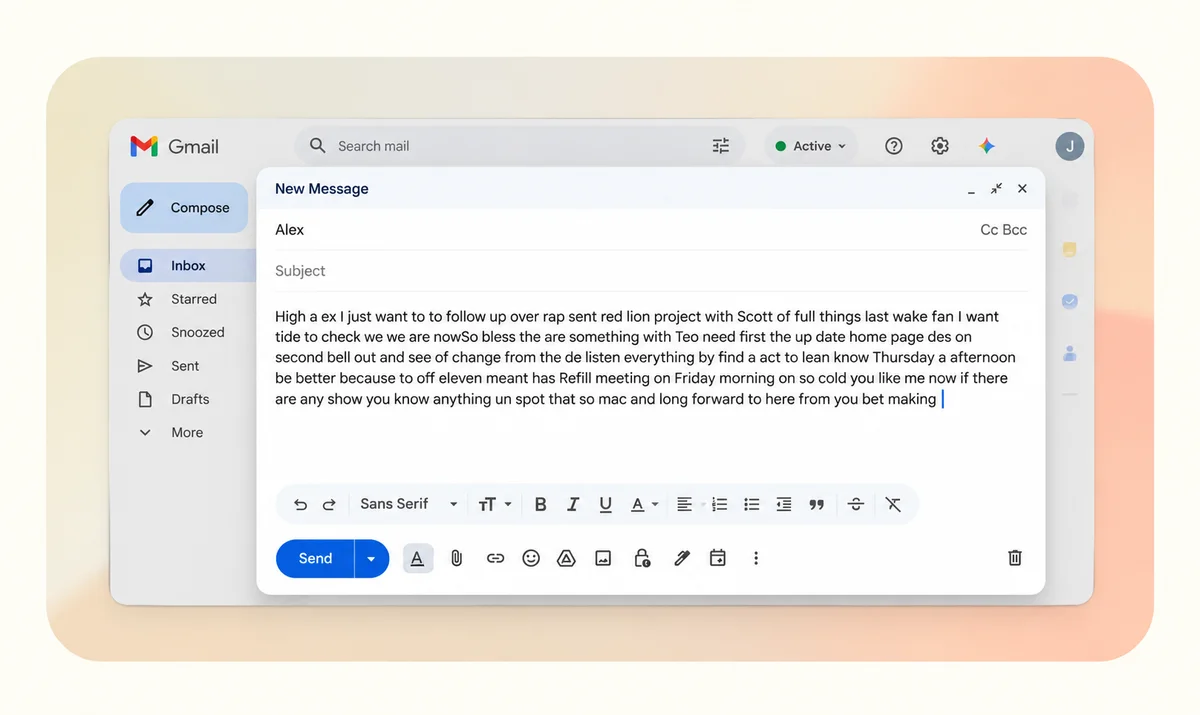
Dettatura di macOS funziona bene per i messaggi brevi, ma non organizza automaticamente il parlato in e-mail ben strutturate. Le dettature lunghe possono produrre grandi blocchi di testo senza paragrafi chiari o formattazione logica. Spesso occorre dividere i paragrafi, riordinare le idee e rifinire le frasi prima dell’invio.
È qui che Loqua fa la differenza. Disponibile su Mac e Windows, supera la semplice trascrizione e aiuta a trasformare il parlato naturale in e-mail più chiare e strutturate, con meno modifiche manuali.
Metodo 2: dettare e formattare le e-mail di Gmail con Loqua
A differenza degli strumenti tradizionali, che convertono principalmente voce in testo, Loqua trasforma il parlato naturale in una scrittura chiara e strutturata, eliminando i riempitivi, gestendo le autocorrezioni e organizzando il contenuto in paragrafi o elenchi.
Loqua è disponibile su Mac e Windows e funziona direttamente nelle applicazioni desktop, incluso Gmail. Per iniziare, scaricalo dal sito ufficiale, accedi e concedi le autorizzazioni necessarie. Dopo la configurazione, puoi attivarlo con la scorciatoia scelta e iniziare a dettare.
Passaggio 1: detta la tua e-mail direttamente in Gmail
Apri Gmail, fai clic su Scrivi e posiziona il cursore nel corpo del messaggio. Attiva Loqua e parla con naturalezza.
Non serve dettare con precisione ogni virgola o cambio di paragrafo. Spiega semplicemente ciò che vuoi comunicare, come in una conversazione.
Loqua può automaticamente:
- Eliminare riempitivi e ripetizioni per mantenere il messaggio conciso.
- Riconoscere le autocorrezioni per evitare che le frasi scartate restino nella bozza.
- Organizzare paragrafi ed elenchi in base alla struttura del discorso.
- Rifinire le espressioni per rendere il messaggio più chiaro e leggibile.
Per confrontare i risultati, abbiamo usato la stessa e-mail parlata del test con macOS, questa volta con Loqua.
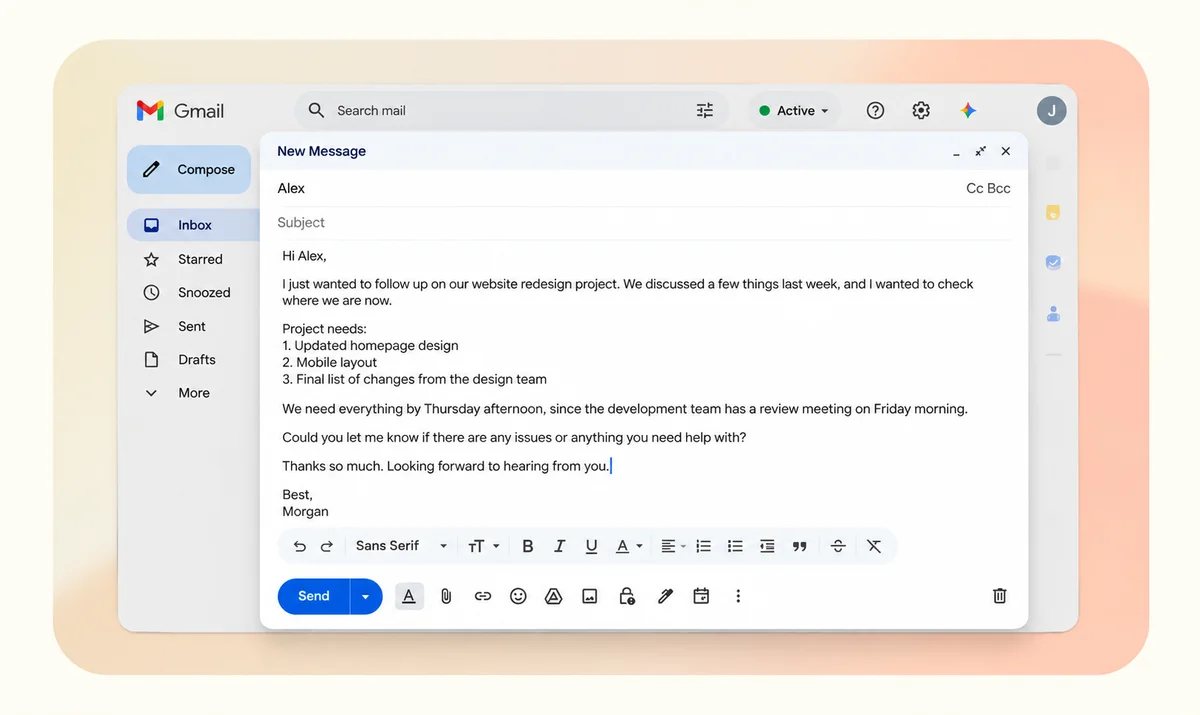
Invece di lasciare una trascrizione grezza che richiede molte correzioni, Loqua aiuta a produrre una bozza strutturata direttamente dove stai scrivendo.
Passaggio 2: rifinisci l’e-mail con comandi vocali
Devi cambiare tono o rendere l’e-mail più breve? La funzione Speak to Edit di Loqua consente di selezionare il testo e dare istruzioni a voce, come «Rendilo più professionale» o «Accorcia questo paragrafo».
Invece di riscrivere tutto a mano, puoi rifinire il testo selezionato con la voce e controllare le modifiche prima dell’invio.
Su Mac o su un PC Windows, Loqua aiuta a passare dal parlato naturale a un’e-mail strutturata e curata senza spostarsi fra più strumenti.
Come scrivere e-mail migliori con la digitazione vocale
Che tu usi la dettatura integrata o uno strumento di IA come Loqua, alcune semplici abitudini aiutano a scrivere e-mail più chiare ed efficaci.
1. Inizia dal punto principale
Prima di parlare, pensa a cosa vuoi che il destinatario sappia o faccia. Invece di spiegare subito tutto il contesto, comincia dallo scopo dell’e-mail.
Per esempio, potresti dire: «Ti ricontatto sulla proposta aggiornata e vorrei confermare le tempistiche».
Puoi aggiungere i dettagli dopo. Così il messaggio rimane focalizzato ed è più facile da capire.
2. Parla naturalmente, un’idea alla volta
Non serve rallentare né dettare ogni frase con attenzione eccessiva. Parla al tuo ritmo normale, ma cerca di completare un pensiero prima di passare al successivo.
Gli strumenti di IA come Loqua possono organizzare il parlato in paragrafi leggibili, permettendoti di concentrarti sulle idee anziché sulla formattazione.
3. Ricontrolla i dettagli importanti
Anche con un riconoscimento accurato, nomi, date, numeri e termini tecnici possono talvolta essere interpretati male.
Prima di inviare, verifica tutte le informazioni importanti, in particolare scadenze, destinatari e richieste specifiche.
4. Rileggi l’e-mail prima di inviarla
La digitazione vocale velocizza la stesura e la revisione, ma il messaggio finale merita comunque un rapido controllo.
Assicurati che il tono sia adatto, che le informazioni siano corrette e che il destinatario capisca il passo successivo. Un breve controllo può evitare ulteriori scambi inutili.
Dettatura integrata o digitazione vocale con IA: quale scegliere per Gmail?
Sia la dettatura integrata sia gli strumenti di IA aiutano a scrivere e-mail in Gmail senza dipendere completamente dalla tastiera. Rispondono però a esigenze diverse.
La dettatura integrata è comoda per messaggi brevi e semplici. Non richiede software aggiuntivo e funziona bene se vuoi solo convertire voce in testo. Le e-mail lunghe possono richiedere formattazione, riorganizzazione ed editing manuali.
Loqua, invece, è pensato per flussi che vanno oltre la trascrizione. Eliminando i riempitivi, gestendo le autocorrezioni e organizzando le idee in testo strutturato, riduce il lavoro necessario per trasformare una trascrizione grezza in un’e-mail curata. Speak to Edit permette anche di rifinire il testo selezionato con comandi vocali.
La scelta dipende da come lavori. Se detti occasionalmente una risposta rapida, la funzione integrata può bastare. Ma se scrivi spesso e-mail dettagliate, ricontatti i clienti o gestisci comunicazioni professionali, la digitazione vocale con IA può rendere più efficiente l’intero processo.
La vera differenza non è solo quanto velocemente parli, ma quanto lavoro rimane quando hai finito.
Scrivi e-mail alla velocità del pensiero
Scrivere e-mail non deve significare passare minuti a digitare, formattare e riscrivere ogni frase.
La dettatura integrata è comoda per convertire voce in testo, ma Loqua trasforma il parlato naturale in e-mail chiare e ben strutturate. Dall’organizzazione delle idee alla revisione con comandi vocali, rende la scrittura più simile a una conversazione e meno a un compito faticoso.
Che tu usi Gmail su Mac o Windows, Loqua ti permette di concentrarti su cosa vuoi dire anziché su come digitarlo.
Prova Loqua gratis e scopri un modo più semplice di scrivere e-mail con la voce.
Domande frequenti
Sì. Loqua supporta macOS e Windows e permette di dettare e modificare testo nelle applicazioni desktop compatibili. Le stesse funzioni principali sono disponibili su entrambe le piattaforme.
Sì. Loqua funziona con la maggior parte delle app desktop e dei campi di testo, inclusi Google Docs, Notion, Slack e altri strumenti di scrittura. Puoi dettare dove lavori senza cambiare continuamente applicazione.
Sì. Diversamente dagli strumenti di trascrizione di base, Loqua riconosce la struttura delle idee e le organizza in paragrafi, punti elenco, titoli o liste quando opportuno. Non devi dettare ogni comando di formattazione.
Sì. Speak to Edit permette di selezionare un testo esistente e chiedere a voce di riscriverlo, accorciarlo, ampliarlo o cambiarne il tono. È utile per modificare e-mail, documenti, note e altri contenuti senza ridigitare tutto.
Sì. Loqua offre la traduzione vocale tramite IA per parlare in una lingua e generare testo in un’altra. Può essere utile nella comunicazione multilingue, nel lavoro internazionale e nella scrittura in una lingua diversa dalla propria.
Gli strumenti di riconoscimento possono talvolta fraintendere nomi poco familiari, acronimi o termini specialistici. Loqua include un dizionario personale in cui aggiungere nomi e termini frequenti per migliorarne il riconoscimento.
No. Loqua aiuta a comporre e modificare il testo, ma non invia automaticamente le bozze di Gmail. Il controllo della revisione e dell’invio resta nelle tue mani.
Sì. Loqua offre un piano gratuito con 5.000 parole di dettatura a settimana e una prova Pro di 14 giorni per i nuovi utenti. Puoi iniziare senza fornire in anticipo una carta di credito.
La privacy dipende dallo strumento. Secondo la documentazione di Loqua, voce, testo e altri contenuti non vengono usati per addestrare modelli di IA e la cronologia è salvata localmente sul dispositivo. Per elaborare la voce e le altre richieste di IA serve una connessione internet.