如何在 Mac 和 Windows 的 Gmail 中用语音写邮件(无需逐字输入)
了解如何在 Mac 和 Windows 上使用系统听写或 Loqua 在 Gmail 中写邮件,并通过语音整理和润色草稿。
写邮件很少只是把文字输入屏幕。你需要组织思路、选择合适的语气,并在点击发送前确保表达清晰。尤其面对塞满邮件的收件箱时,即使简短回复也可能比预想更费时间。
语音输入让起草更简单。你可以直接对着 Gmail 说出内容,再进行编辑,而不必逐句敲字。借助 AI 听写,自然甚至略显杂乱的口语也能变成更完善的草稿。
本指南介绍如何在 Mac 和 Windows 上使用语音在 Gmail 中写邮件。我们先以 macOS 为主要示例介绍系统听写,再说明 Loqua 如何在两种桌面平台上把自然口语转为清晰、结构完整的邮件。
可以在电脑上的 Gmail 中使用语音输入吗?
可以。在 Mac 和 Windows 上,你都能直接在 Gmail 中听写邮件,无需安装浏览器扩展。
两种操作系统都内置了语音转文字工具。Mac 上的 macOS 听写可以在文本框中接收语音并转成文字,包括 Gmail 的邮件正文。Windows 也提供类似的语音输入功能。
不过,语音识别和写好邮件并不是一回事。
传统听写主要用于记录你说的话。它可以识别语音、插入标点,让你不用键盘也能写字。但转写结果可能仍需编辑才能成为专业邮件,尤其是长篇内容缺少清晰分段或逻辑结构时。
Loqua 还会进一步整理内容。它能去掉语气词、减少重复、组织句子,并帮助调整表达,无需从头再写。你可以把精力放在真正想传达的信息上,减少清理粗糙转写稿的时间。
两种方式都能融入现有的 Gmail 工作流。关键区别在于之后还需要多少编辑。下面先以 Mac 为例介绍系统听写,再了解 Loqua 在两种桌面平台上的使用方式。
方法一:在 Gmail 中使用系统内置听写
我们以 macOS 听写为例,展示电脑上的系统语音输入如何工作。
在 Gmail 中使用的方法:
- 打开系统设置 > 键盘 > 听写,开启听写功能。
- 打开 Gmail,点击写邮件。
- 使用已配置的快捷键启动听写,开始说话。
- 检查转写结果,按需修改,然后发送邮件。
为了解实际效果,我们通过 macOS 听写直接在 Gmail 中口述了一封较长的邮件。但如下图所示,结果并不理想。
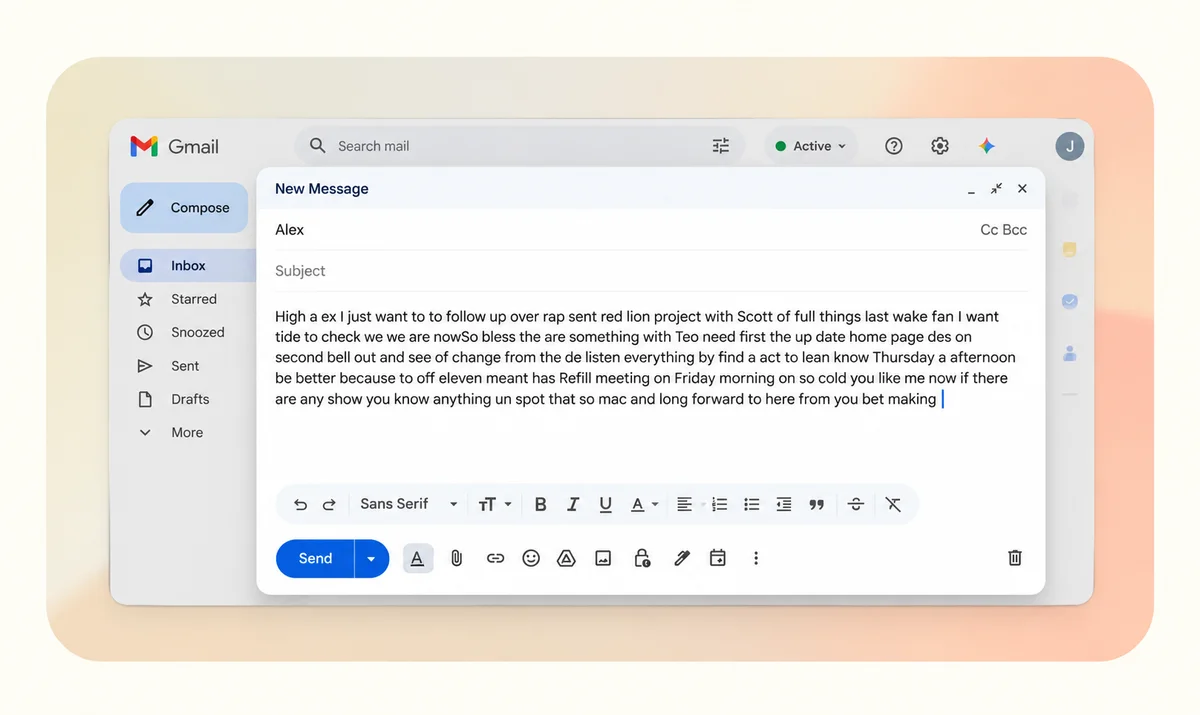
macOS 听写适合简短消息,但不会自动将口语整理成结构清晰的邮件。较长的听写可能形成大段文字,缺少清晰分段或逻辑排版。发送前,你往往还需要手动分段、调整思路顺序、润色措辞。
这正是 Loqua 可以改善的地方。Loqua 支持 Mac 和 Windows,在基础转写之外,还能把自然口语整理成更清晰、结构更完整的邮件,减少手动编辑。
方法二:用 Loqua 在 Gmail 中听写并整理邮件
传统听写主要把语音转成文字,而 Loqua 会去除语气词、处理口头自我纠正,并自动将内容整理成段落或列表,把自然口语变成清晰、结构完整的文字。
Loqua 支持 Mac 和 Windows,可以直接在包括 Gmail 在内的桌面应用中使用。从官网下载 Loqua,登录并授予必要权限,即可开始。设置完成后,使用所选快捷键启动 Loqua,就能开始听写。
第 1 步:直接在 Gmail 中口述邮件
打开 Gmail,点击写邮件,将光标放在邮件正文中。启动 Loqua,自然地说出内容。
你不必仔细口述每个逗号或换段位置。像日常对话一样,直接说出想传达的信息即可。
Loqua 可以自动:
- 去掉语气词和重复内容,让表达更简洁。
- 识别口头自我纠正,避免已放弃的说法干扰草稿。
- 整理段落和列表,反映你说话时的内容结构。
- 优化措辞,让邮件更清晰易读。
为了比较效果,我们使用 macOS 听写测试中的同一段口述内容,这次交给 Loqua 处理。
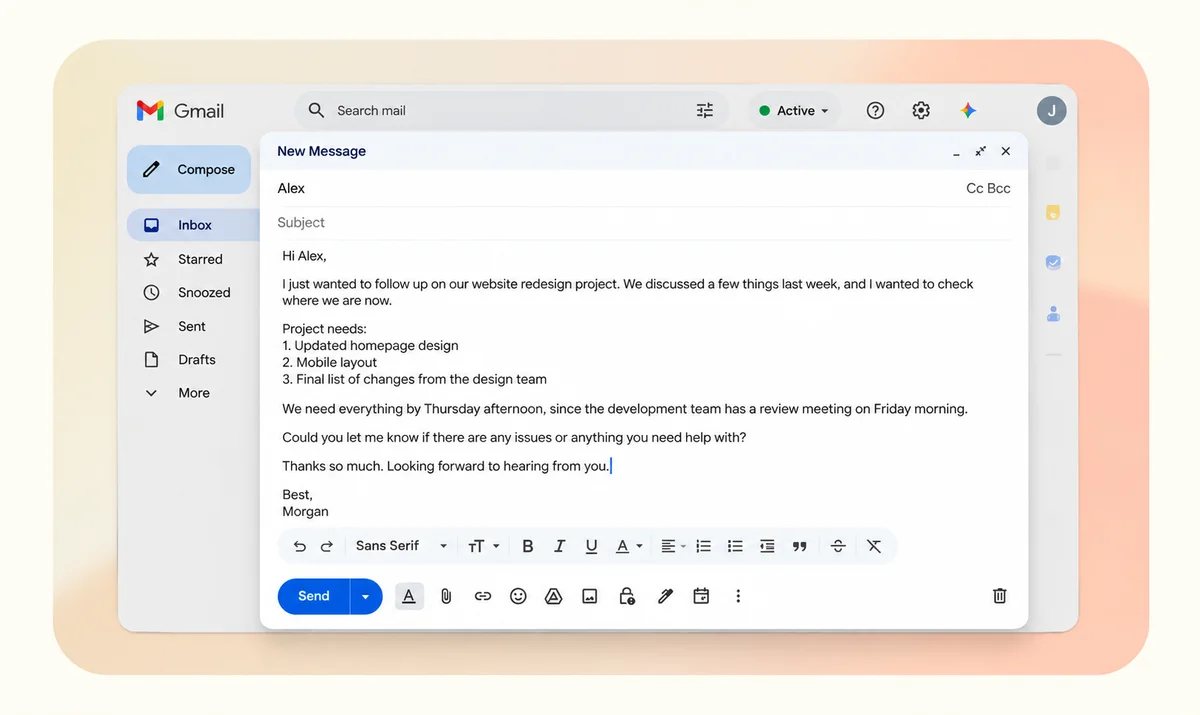
Loqua 不会只留下需要大量清理的原始转写稿,而是直接在你写作的位置生成结构更清晰的邮件草稿。
第 2 步:用语音指令修改邮件
需要调整语气或让邮件更简洁?Loqua 的 Speak to Edit 功能让你选中文字后,直接说出编辑要求,例如“让这段更专业”或“缩短这一段”。
你可以用语音修改选中的文字,在发送邮件前检查结果,无需手动重写全部内容。
无论使用 Mac 还是 Windows 电脑,Loqua 都能帮助你把自然口语转为结构清楚、经过润色的邮件,无需在多个工具之间切换。
如何用语音输入写出更好的邮件
无论使用电脑自带的听写功能,还是 Loqua 这样的 AI 语音输入工具,一些简单习惯都能帮助你写出更清晰、有效的邮件。
1. 先说重点
说话前,先想清楚希望收件人知道什么或采取什么行动。不要先讲所有背景,而要从邮件目的说起。
例如,你可以说:“我想跟进修改后的方案,并确认一下时间安排。”
之后再补充细节。这样能保持内容聚焦,也方便收件人理解。
2. 自然表达,一次讲清一个想法
你无需放慢语速或小心口述每个句子。保持正常语速,但尽量讲完一个完整想法后再说下一个。
Loqua 等 AI 语音输入工具可以把口语整理成易读的段落,让你专注于表达想法,减少排版上的顾虑。
3. 复核重要细节
即使语音识别准确,姓名、日期、数字和专业术语也偶尔可能被误识别。
发送前,检查所有重要信息是否正确,尤其是截止日期、收件人和具体请求。
4. 发送前检查邮件
语音输入可以加快起草和修改,但最终邮件仍值得快速检查一遍。
确认语气合适、信息准确,并让收件人明白下一步该做什么。一次简短的最终检查,可以减少不必要的后续往来。
系统听写与 AI 语音输入:哪个更适合 Gmail?
系统听写和 AI 语音输入工具都能帮助你减少对键盘的依赖,在 Gmail 中写邮件。不过,它们适合的需求不同。
系统内置听写适合简短、直接的消息。它无需额外软件,只想把语音变成文字时很方便。但较长的邮件可能仍需手动排版、调整结构和编辑。
Loqua 则面向超越基础转写的工作流。通过去除语气词、处理口头自我纠正、将口述思路整理为结构化文字,它能减少把粗糙转写稿改成完善邮件所需的工作。Speak to Edit 还允许你通过语音指令修改选中的内容。
如何选择取决于你的工作流。如果只是偶尔口述一条简短回复,系统听写可能已经够用。但如果经常写详细邮件、跟进客户或处理专业沟通,AI 语音输入可以提升整个过程的效率。
真正的区别不只是你说得有多快,而是说完之后还剩多少工作。
跟上思路,用语音写邮件
写邮件不必总是花数分钟逐句输入、排版,再反复重写。
系统听写能方便地将语音转为文字,而 Loqua 会进一步将自然口语转为清晰、结构完整的邮件。从组织思路到用语音指令润色措辞,它让写邮件更像一段自然对话,减少繁琐操作。
无论在 Mac 还是 Windows 上使用 Gmail,Loqua 都能让你专注于想说什么,减少对如何打字的顾虑。
免费试用 Loqua,体验用语音写邮件的简单方式。
常见问题
可以。Loqua 支持 macOS 和 Windows,你可以在兼容的桌面应用中听写和编辑文字。两个平台都提供相同的核心语音输入功能。
可以。Loqua 支持大多数桌面应用和文本框,包括 Google Docs、Notion、Slack 等写作工具。你可以直接在当前工作位置听写,无需频繁切换应用。
可以。与基础语音转文字不同,Loqua 能识别口述想法的结构,并在适当时整理成段落、项目符号、标题或列表,无需手动口述每个排版指令。
可以。Loqua 的 Speak to Edit 功能让你选中已有文字后,用语音要求重写、缩短、扩展或改变语气。编辑邮件、文档、笔记及其他文字时,无需重新输入全部内容。
可以。Loqua 支持 AI 语音翻译,让你用一种语言说话,生成另一种语言的文字。这适合多语言沟通、国际工作,以及用非母语写作。
语音识别工具偶尔可能误识别不熟悉的人名、缩写或专业词汇。Loqua 提供个人词典,你可以加入常用姓名和术语,改善识别效果。
不会。Loqua 帮助你起草和编辑文字,不会自动发送 Gmail 草稿。检查和发送消息始终由你掌控。
可以。Loqua 提供每周 5,000 词听写额度的免费计划,新用户还可获得 14 天 Pro 试用,无需预先提供信用卡即可开始。
隐私取决于使用的工具。根据 Loqua 的隐私文档,你的语音、文字和其他内容不会用于训练 AI 模型,历史记录保存在本机。Loqua 需要联网才能处理语音及其他 AI 请求。