E-Mails in Gmail auf Mac und Windows diktieren (ohne jedes Wort zu tippen)
So diktierst du Gmail-E-Mails auf Mac und Windows mit integrierten Funktionen oder Loqua und strukturierst und überarbeitest Entwürfe per Sprache.
Eine E-Mail zu schreiben bedeutet selten nur, Wörter auf den Bildschirm zu bringen. Du musst Gedanken ordnen, den passenden Ton wählen und vor dem Senden prüfen, ob die Nachricht klar ist. Selbst eine kurze Antwort kann länger dauern als erwartet, besonders bei einem vollen Posteingang.
Spracheingabe erleichtert den Einstieg. Statt jeden Satz zu tippen, kannst du deine Nachricht direkt in Gmail sprechen und anschließend bearbeiten. Mit KI-gestütztem Diktieren wird auch natürliche, manchmal ungeordnete Sprache zu einem saubereren Entwurf.
Dieser Leitfaden zeigt, wie du E-Mails in Gmail auf Mac und Windows diktierst. Wir beginnen mit integrierten Diktierfunktionen am Beispiel von macOS und zeigen danach, wie Loqua auf beiden Desktop-Plattformen natürliche Sprache in klare, gut strukturierte E-Mails verwandelt.
Kannst du Gmail am Computer per Spracheingabe nutzen?
Ja. Auf Mac und Windows kannst du E-Mails direkt in Gmail diktieren, ohne eine Browsererweiterung zu installieren.
Beide Betriebssysteme bieten integrierte Spracherkennung. Die Diktierfunktion von macOS wandelt Gesprochenes in Textfeldern, auch im Nachrichtentext von Gmail, in Schrift um. Windows bietet eine ähnliche Funktion.
Allerdings sind Spracherkennung und das Schreiben einer E-Mail nicht ganz dasselbe.
Herkömmliches Diktieren soll vor allem festhalten, was du sagst. Es erkennt Sprache, setzt Satzzeichen und ermöglicht Schreiben ohne Tastatur. Die Transkription muss aber häufig noch überarbeitet werden, bevor sie als professionelle E-Mail taugt, besonders wenn längeren Nachrichten klare Absätze oder eine logische Struktur fehlen.
Loqua geht einen Schritt weiter. Es kann Füllwörter entfernen, Wiederholungen reduzieren, Sätze ordnen und Formulierungen anpassen, ohne dass du neu beginnen musst. So konzentrierst du dich auf deine Botschaft, statt eine rohe Transkription aufzuräumen.
Beide Ansätze passen zu deiner bisherigen Arbeit mit Gmail. Entscheidend ist, wie viel Bearbeitung danach nötig ist. Schauen wir zunächst auf die integrierte Diktierfunktion am Mac und anschließend auf Loqua für beide Desktop-Plattformen.
Methode 1: die integrierte Diktierfunktion in Gmail nutzen
Als Beispiel für die integrierte Spracheingabe am Computer verwenden wir die Diktierfunktion von macOS.
So nutzt du sie in Gmail:
- Öffne Systemeinstellungen > Tastatur > Diktierfunktion und aktiviere sie.
- Öffne Gmail und klicke auf Schreiben.
- Starte die Diktierfunktion mit deinem eingerichteten Kurzbefehl und beginne zu sprechen.
- Prüfe die Transkription, korrigiere sie bei Bedarf und sende die E-Mail.
Für einen Praxistest haben wir mit der macOS-Diktierfunktion eine längere E-Mail direkt in Gmail gesprochen. Das Ergebnis war allerdings nicht ideal, wie die folgende Abbildung zeigt.
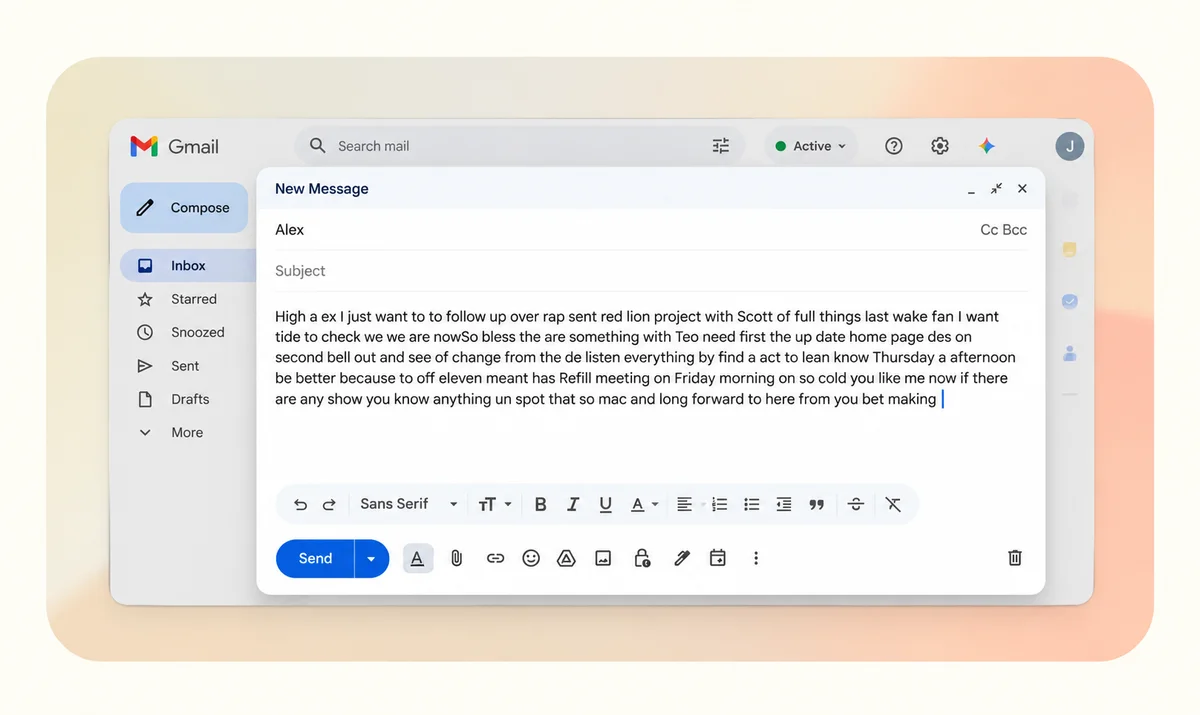
Für kurze Nachrichten funktioniert die macOS-Diktierfunktion gut, aber sie ordnet Gesprochenes nicht automatisch zu gut strukturierten E-Mails. Längere Diktate können große Textblöcke ohne klare Absätze oder logische Formatierung ergeben. Vor dem Senden musst du häufig Absätze trennen, Gedanken neu ordnen und Formulierungen glätten.
Hier macht Loqua den Unterschied. Auf Mac und Windows geht es über reine Transkription hinaus und hilft, natürliche Sprache mit weniger manueller Nacharbeit in klarere, besser strukturierte E-Mails umzuwandeln.
Methode 2: Gmail-E-Mails mit Loqua diktieren und strukturieren
Anders als herkömmliche Diktierwerkzeuge, die hauptsächlich Sprache in Text umwandeln, macht Loqua aus natürlicher Sprache klare, gut strukturierte Texte: Es entfernt Füllwörter, verarbeitet Selbstkorrekturen und ordnet Inhalte automatisch in Absätze oder Listen.
Loqua ist für Mac und Windows verfügbar und funktioniert direkt in deinen Desktop-Anwendungen, einschließlich Gmail. Lade es von der offiziellen Website herunter, melde dich an und erteile die erforderlichen Berechtigungen. Danach aktivierst du Loqua mit deinem gewählten Tastenkürzel und beginnst zu diktieren.
Schritt 1: deine E-Mail direkt in Gmail diktieren
Öffne Gmail, klicke auf Schreiben und setze den Cursor in den Nachrichtentext. Aktiviere Loqua und sprich natürlich.
Du musst nicht jedes Komma und jeden Absatzwechsel genau diktieren. Erkläre einfach wie in einem Gespräch, was du mitteilen möchtest.
Loqua kann automatisch:
- Füllwörter und Wiederholungen entfernen, damit deine Nachricht knapp bleibt.
- Selbstkorrekturen erkennen, damit verworfene Formulierungen den Entwurf nicht überladen.
- Absätze und Listen ordnen, passend zum Aufbau deiner Aussagen.
- Formulierungen verbessern, damit deine Nachricht klarer und leichter lesbar wird.
Zum Vergleich haben wir dieselbe gesprochene E-Mail aus dem macOS-Test erneut verwendet, diesmal mit Loqua.
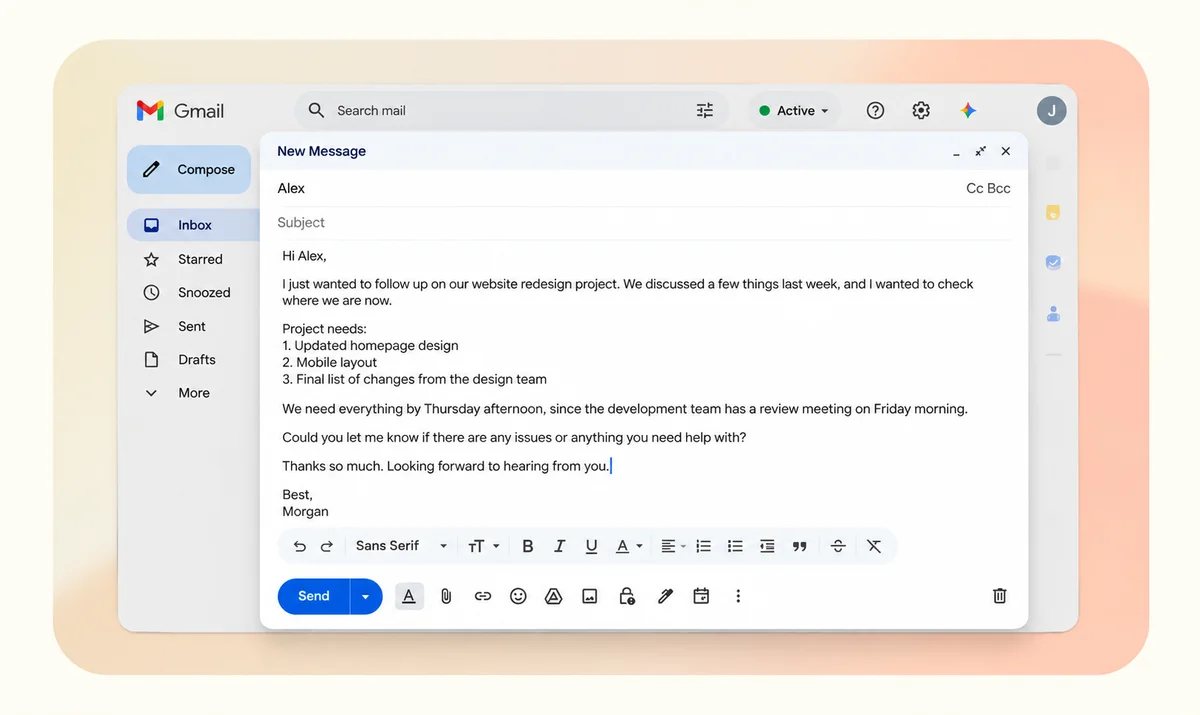
Statt eine rohe Transkription zu hinterlassen, die viel Nacharbeit erfordert, hilft Loqua, direkt am Schreibort einen besser strukturierten Entwurf zu erstellen.
Schritt 2: die E-Mail mit Sprachbefehlen überarbeiten
Möchtest du den Ton anpassen oder die E-Mail kürzen? Mit Loquas Speak to Edit markierst du Text und gibst gesprochene Anweisungen wie „Formuliere das professioneller“ oder „Kürze diesen Absatz“.
Statt alles manuell neu zu schreiben, kannst du den markierten Text per Sprache verbessern und die Änderungen vor dem Senden prüfen.
Ob auf Mac oder Windows-PC: Loqua hilft dir, natürliche Sprache ohne ständigen Werkzeugwechsel in eine strukturierte, sauber formulierte E-Mail zu verwandeln.
So schreibst du mit Spracheingabe bessere E-Mails
Ob integrierte Diktierfunktion oder KI-Werkzeug wie Loqua: Ein paar einfache Gewohnheiten helfen, klarere und wirksamere E-Mails zu schreiben.
1. Mit dem Wichtigsten beginnen
Überlege vor dem Sprechen, was der Empfänger wissen oder tun soll. Beginne mit dem Zweck deiner E-Mail, statt zuerst den gesamten Hintergrund zu erklären.
Du könntest zum Beispiel sagen: „Ich möchte wegen des überarbeiteten Angebots nachfragen und den Zeitplan bestätigen.“
Details kannst du anschließend ergänzen. So bleibt die Nachricht fokussiert und leichter verständlich.
2. Natürlich sprechen, einen Gedanken nach dem anderen
Du musst weder langsamer sprechen noch jeden Satz besonders sorgfältig diktieren. Sprich in deinem normalen Tempo, aber führe einen Gedanken zu Ende, bevor du zum nächsten übergehst.
KI-Werkzeuge wie Loqua können deine Aussagen in lesbare Absätze ordnen. So konzentrierst du dich auf deine Gedanken statt auf die Formatierung.
3. Wichtige Angaben noch einmal prüfen
Auch bei genauer Spracherkennung können Namen, Daten, Zahlen und Fachbegriffe gelegentlich falsch verstanden werden.
Prüfe vor dem Senden alle wichtigen Angaben, insbesondere Fristen, Empfänger und konkrete Anliegen.
4. Die E-Mail vor dem Senden durchlesen
Spracheingabe beschleunigt Entwurf und Bearbeitung, doch auch die fertige Nachricht verdient eine kurze Prüfung.
Achte auf einen passenden Ton, korrekte Informationen und darauf, dass der Empfänger den nächsten Schritt versteht. Ein kurzer Schlusscheck kann unnötige Rückfragen vermeiden.
Integriertes Diktieren oder KI-Spracheingabe: Was passt besser zu Gmail?
Sowohl integrierte Diktierfunktionen als auch KI-Werkzeuge helfen, Gmail-E-Mails ohne vollständige Abhängigkeit von der Tastatur zu schreiben. Sie bedienen jedoch unterschiedliche Bedürfnisse.
Die integrierte Diktierfunktion ist praktisch für kurze, einfache Nachrichten. Sie benötigt keine zusätzliche Software und eignet sich gut, wenn du Sprache nur in Text umwandeln möchtest. Längere E-Mails erfordern möglicherweise manuelle Formatierung, Umstrukturierung und Bearbeitung.
Loqua wurde dagegen für Abläufe entwickelt, die über Transkription hinausgehen. Indem es Füllwörter entfernt, Selbstkorrekturen verarbeitet und gesprochene Gedanken strukturiert, verringert es die Arbeit zwischen roher Transkription und fertiger E-Mail. Mit Speak to Edit lässt sich markierter Text außerdem per Sprachbefehl überarbeiten.
Die Wahl hängt von deinem Arbeitsablauf ab. Wenn du gelegentlich eine schnelle Antwort diktierst, reicht die integrierte Funktion möglicherweise aus. Schreibst du regelmäßig ausführliche E-Mails, fasst bei Kunden nach oder betreust geschäftliche Kommunikation, kann KI-Spracheingabe den gesamten Ablauf effizienter machen.
Der entscheidende Unterschied ist nicht nur, wie schnell du sprichst, sondern wie viel Arbeit danach übrig bleibt.
E-Mails im Tempo deiner Gedanken schreiben
E-Mails zu schreiben muss nicht bedeuten, minutenlang jeden Satz zu tippen, zu formatieren und neu zu formulieren.
Die integrierte Diktierfunktion wandelt Sprache bequem in Text um, doch Loqua verwandelt natürliche Sprache in klare, gut strukturierte E-Mails. Vom Ordnen der Gedanken bis zur sprachgesteuerten Überarbeitung fühlt sich das Schreiben dadurch eher wie ein Gespräch als wie eine mühsame Aufgabe an.
Ob du Gmail auf Mac oder Windows nutzt: Mit Loqua konzentrierst du dich darauf, was du sagen möchtest, statt darauf, wie du es eintippst.
Teste Loqua kostenlos und entdecke einen einfacheren Weg, E-Mails per Sprache zu schreiben.
Häufige Fragen
Ja. Loqua unterstützt macOS und Windows und ermöglicht das Diktieren und Bearbeiten von Text in kompatiblen Desktop-Anwendungen. Die gleichen grundlegenden Spracheingabefunktionen stehen auf beiden Plattformen bereit.
Ja. Loqua funktioniert in den meisten Desktop-Anwendungen und Textfeldern, darunter Google Docs, Notion, Slack und andere Schreibwerkzeuge. Du diktierst direkt dort, wo du arbeitest, ohne ständig zwischen Anwendungen zu wechseln.
Ja. Anders als einfache Spracherkennung kann Loqua die Struktur deiner Gedanken erkennen und sie bei Bedarf in Absätze, Aufzählungen, Überschriften oder Listen ordnen. Du musst nicht jeden Formatierungsbefehl einzeln diktieren.
Ja. Mit Speak to Edit markierst du vorhandenen Text und weist Loqua mündlich an, ihn umzuschreiben, zu kürzen, zu erweitern oder den Ton zu ändern. Das hilft beim Bearbeiten von E-Mails, Dokumenten, Notizen und anderen Texten, ohne alles neu einzutippen.
Ja. Loqua bietet KI-gestützte Sprachübersetzung: Du sprichst in einer Sprache und erhältst Text in einer anderen. Das ist hilfreich für mehrsprachige Kommunikation, internationale Arbeit und Texte außerhalb deiner Muttersprache.
Spracherkennung kann ungewohnte Namen, Abkürzungen oder Fachvokabular gelegentlich falsch interpretieren. Loqua enthält ein persönliches Wörterbuch, in das du häufige Namen und Fachbegriffe für eine bessere Erkennung eintragen kannst.
Nein. Loqua hilft beim Verfassen und Bearbeiten, versendet Gmail-Entwürfe aber nicht automatisch. Die Prüfung und das Senden bleiben unter deiner Kontrolle.
Ja. Loqua bietet einen kostenlosen Tarif mit 5.000 diktierten Wörtern pro Woche sowie eine 14-tägige Pro-Testphase für neue Nutzer. Du kannst ohne vorherige Kreditkartenangabe beginnen.
Der Datenschutz hängt vom Werkzeug ab. Laut Loquas Datenschutzdokumentation werden Sprache, Text und andere Inhalte nicht zum Training von KI-Modellen verwendet; der Verlauf wird lokal auf deinem Gerät gespeichert. Für Sprache und andere KI-Anfragen benötigt Loqua eine Internetverbindung.